Senin, 30 Agustus 2010

Sepeda Air


Sepeda bawah laut? apakah benar benar ada? ya benar. Di Paris, Minh-Lôc Truong dan Stéphane Rousson menunjukan sepeda bawah laut buatan mereka ini pada acara "Green Air Show". Benda ini hanya tinggal "digenjot" maka benda ini bisa berjalan dibawah air dengan menggunakan kedua baling - baling yang berada di samping benda ini. Saat ini, kecepatan maksimal mencapai 6 mph dan dapat mencapai kedalaman 20 meter. diatas adalah gambar gambarnya

Kamis, 26 Agustus 2010

Menetapkan Decimal secara tetap. (Excel 2007)

Butuh kecermatan dalam menulis angka dengan desimal tertentu, apalagi jika datanya cukup banyak. Dapatkah Excel membantu hal tersebut?


Otomatisasi Atur Excel yang digunakan untuk memudahkan Anda menempatkan desimal saat memasukkan angka.

TIPs Terkadang, pekerjaan Anda mengharuskan tampilan dokumen rapi sedemikian rupa, khususnya yang berhubungan dengan angka atau nominal. Penggunaan angka di belakang desimal adalah salah satu kebutuhannya. Jika dokumen Anda mengharuskan adanya angka di belakang desimal, misalnya untuk nominal uang, penulisan angkanya pasti butuh perhatian ekstra karena Anda harus teliti menyisipkan tanda desimal di antara angka yang Anda ketik.

Untungnya, Excel 2007 dapat diatur agar angka yang Anda ketik langsung diberi format desimal yang diinginkan. Contohnya, ketika Anda ketik 123, hasil yang keluar 1,23. Jika anda mengetik angka 5, hasilnya 0,05. Langkah pertama untuk mengatur hal tersebut adalah men-gklik tombol Office Ord | Excel Options” Di panel menu sebelah kiri, pilihlah “Advanced”. Di panel menu sebelah kanan, lihat bagian “Editing options” dan pastikan entri “Automatically insert a decimal point” sudah diaktifkan. Kemudian, Anda bisa menentukan jumlah desimal yang diperlukan pada menu yang tersedia. Setelah selesai melakukan pengaturan, klik tombol “OK” untuk kembali ke dokumen.

Selasa, 24 Agustus 2010

Bus Nangkring ala Beijing

Distrik Mentougou Beijing Barat mulai akhir tahun ini akan mencoba mengoperasi 'Bus Laju 3D', untuk menyelesaikan masalah macet sekarang.


'Bus Laju 3D' tersebut terdiri dari dua tingkat, tingkat atas untuk tempat duduk penumpang, sedangkan tingkat bawahnya kosong.Jalan 3 jalur yang searah bisa menaiki bus tersebut.

Ketua Komisi Iptek Distrik Mentougou Kota Beijing, Zhang Wenbo memperkenalkan bahwa Distrik Mentougou akan membentuk zona ekologi berwarna hijau, maka diperlukan alat lalu lintas yang rendah karbon, rendah polusi, rendah biaya dan berefisiensi tinggi. Distrik Mentougou menganggap 'Bus Laju 3D' merupakan alat lalu lintas yang paling sesuai di dunia moderen sekarang ini.

Rabu, 04 Agustus 2010

Firewall

Paket: cara kerja firewall

Apabila perusahaan biasa menggunakan firewall berbasis hardware, pengguna pribadi menggunakan software firewall, seperti ZoneAlarm atau firewall bawaan Windows. Kini, WLAN router, Netgear RangeMax NISO juga telah memiliki internal firewall. Semua solusi di atas memeriksa paket data masuk dan keluar, serta menyaringnya bila perlu. Informasi yang penting bagi firewall antara lain alamat IP PC (sumber dan tujuan) dan port (protokol) yang digunakan untuk mengirim atau menerima paket data.

Desktop firewall memiliki sebuah filter aplikasi (Application Control) untuk meng­izinkan atau melarang suatu aplikasi dalam mengakses Internet.

Banyak firewall menawarkan fasilitas ekstra, seperti “Learn Mode” yang menye­suaikan aturan filter dengan perilaku pengguna dan “Content Filter” yang memblokir komponen ActiveX, JavaScript, dan sebagainya. Firewall jenis ini dijual sebagai “webshield” atau “Web Application Firewall”. Yang juga mulai menawarkan fasilitas “Stealth Mode” yang memblokir semua permintaan port yang tidak digu­nakan (Deny Mode).

Salah satu fasilitas yang biasanya hadir pada hampir semua hardware firewall adalah “Stateful Packet Inspection (SPI)”. Fasilitas ini menyempurnakan aturan filter standar. Apabila Anda, misalnya menjalankan browser, beberapa koneksi terjadi secara paralel, sehingga beberapa layanan yang sering mengirim (menerima) paket aktif secara bersamaan. Dalam memeriksa paket data, SPI merujuk pada status koneksinya. Apakah paket data berasal dari koneksi yang ada? Apakah dibutuhkan oleh browser untuk menerima paket jawaban? Berdasarkan pertanyaan ini dan banyak lainnya, firewall memutuskan, apakah paket diteruskan atau diblokir.

Serangan: mengakali Firewall

Idealnya, penyaringan paket bisa diandalkan melindungi PC. Kenyataannya, tidak­lah demikian. Mereka yang mengetahui mekanisme penyaringan paket bisa meng­akalinya, seperti metode berikut ini.

SERANGAN DARI LUAR: Sebelum hacker mencoba menyusupi firewall, ia harus me­nge­tahui, celah keamanan yang ada pada di PC, seperti bug browser, layanan Windows atau file (printer) sharing yang salah dikonfigurasi. Yang juga mungkin terjadi adalah masuknya trojan (saat membuka lampiran e-mail) atau malicious code (saat mengakses website). Semua serangan ini dapat melewati filter firewall karena e-mail client atau browser umumnya tidak diblokir oleh pengguna. Misalnya, MS Outlook bisa langsung mengirim atau menerima e-mail yang berisi trojan karena firewall sendirlah yang memberikan akses padanya.

Pro

Firewall melindungi PC

Sebagai bagian dari paket sekuriti lengkap, desktop firewall harus selalu menyempurnakan kemampuannya mengidentifikasi malicious code dengan bekerjasama dengan modul sekuriti lainnya, misalnya antivirus agar proteksi keseluruhannya lebih baik. Firewall yang bagus otomatis mengevaluasi jenis lalu lintas data, membuka atau memblokir koneksi tanpa selalu menampilkan popup window yang mengganggu, tergantung apakah paket data tersebut baik atau jahat. Berbeda dengan firewall bawaan Windows, desktop firewall yang bagus juga memeriksa lalu lintas data (masuk dan keluar) pada konfigurasi standar. Ia pun menyediakan fungsi Intrusion Prevention yang bisa mengantisipasi dan memblokir serangan baru, bahkan bila celah keamanan sistemnya masih belum di-patch.

Kontra

Trojan masih bisa tembus

Yang berbahaya dari desktop firewall adalah kita sudah merasa aman berada dengan proteksinya. Padahal beberapa mekanisme proteksi firewall masih memiliki kelemahan. Biasanya, browser diizinkan firewall untuk mengkases di Internet melalui koneksi HTTP. Sebaliknya, sebuah program belum dikenal tidak boleh menghubungi sebuah layanan juga belum dikenal di Internet. Namun, bila sebuah trojan pintar membungkus rapi komunikasinya dalam HTTP dan mentransfernya melalui web browser yang terkoneksi di Internet, firewall otomatis mengizinkannya. Apabila kita menyadari limitasi suatu firewall dan mengkombinasikannya de­ngan software sekuriti lainnya, misalnya Antivirus, serta merawat sistem (update, dan lain-lain) secara teratur, PC tentu akan terproteksi dengan baik.

Pengamanan: membentengi PC

Kelemahan firewall yang tadi disebutkan tentunya mengundang pertanyaan, masih perlukan firewall? Jawabannya, jika dikonfigurasi dengan tepat, firewall bisa menyediakan berbagai informasi penting tentang keamanan sis­tem dan mencegah hacker memata-matai celah keamanan dari luar. Namun, jika berhadapan de­ngan trojan dan malware, firewall tidak berdaya. Anda membutuhkan software khusus yang bisa menangkal malware di hard disk. Kini, buatlah sistem pertahanan yang sanggup menangkal berbagai serang­an yang telah disebutkan di atas.

semuanya nonaktif: Sebagai firewall, CHIP memilih software PC Tools Firewall Plus. Pada paket sekuriti firewall, seperti F-Secure Internet Security, gu­nakan kon­figurasi standar karena berbagai modul lainnya (Antivirus dan spyware) telah dioptimalkan satu dengan lainnya. Sebelum menstart salah satu program, nonaktifkan firewall bawaan Windows agar tidak saling memblokir. Perlu perlu diperhatikan juga adalah hardware/router firewall. Yang ter­akhir biasanya tidak mudah dinonaktifkan. Apabila pada router terpa­sang perangkat seperti hard disk NAS, tentu Anda tidak boleh menonaktifkan firewall agar NAS tetap terproteksi. Pengguna router lebih baik menonaktifkan desktop firewall agar resoure sistem yang terpakai bisa kembali tersedia.

Kembali ke proses setup PC Tools Firewall Plus, tolak opsi “Spyware Doctor” dan pilih “Experts”. Setelah selesai, tool icon dalam taskbar dan pilih “Settings” dalam tampilan pengoperasian. Dalam tab “General” atur slider pada “Block All”.

Selain itu, nonaktifkan juga opsi “Automatically Allow known applications”, agar trojan yang menyamar tidak lolos. Selanjutnya, buka Windows Task Manager dengan [Ctrl]+[Alt]+ [Del]. Dalam tab “Net­work” tidak boleh ada paket data yang dikirim atau diterima.

MENETAPKAN ATURAN: Apabila PC telah terisolasi, tarik kembali slider ke setting “Ask”. Selanjutnya, jalankan browser dan izinkan koneksi Internet melalui “Allow”. Melalui “Applications” serta kolom “In” dan “Out” Anda dapat menentukan, apakah aplikasi hanya mengirim atau menerima data atau keduanya. Dalam setting “Rules based”, firewall menyediakan berbagai aturan filter yang ditetapkan secara individual.

Dengan cara yang sama, konfigurasikan aturan untuk program e-mail, Antivirus, dan software lain yang biasanya meminta koneksi Internet. Perhatikan instruksi firewall untuk selalu memblokir semua hal yang tidak Anda kenal. Apabila nama program atau layanan di bawah “Applications” belum pernah Anda de­ngar, temukan informasinya di Internet via Google.

Selain itu, melalui “Activity”, periksa software apa saja yang melakukan aktivitas di jaringan. Dengan klik pada “Connections” di kolom “Remote Address”, tampak alamat IP PC tujuan. Masukkan alamat IP tersebut di www.domaintools.com/reverse-ip untuk me­­ngetahui, siapa yang ada di baliknya.

MENGENDALIKAN FIREWALL: Terakhir, periksa apakah firewall telah membuat PC Anda tidak tampak bagi hacker? Kunjungi website www.auditmypc.com dan setelah registrasi gratis, pilih “Firewall Test” untuk menguji ketangguhan proteksinya terhadap serangan hacker. Apabila firewall dikonfigurasi de­ngan benar, PC Anda relatif aman.

Berikutnya, file log firewall. Di sana dapat Anda baca, kapan paket data dikirim atau diterima, diblokir atau diizinkan, melalui port mana dikirim dan siapa penerimanya. Dalam PC Tools Firewall Plus klik “Log”. Paket keluar ditandai panah biru dan yang masuk berwarna hijau. Alamat IP di bawah “Source/Target” dapat diungkap melalui pencarian Reverse-IP seperti dijelaskan di atas. Apakah port tersebut sering digunakan trojan, dapat di ke­tahui melalui www.sans.org/security-resources/idfaq/oddports.php.

Kini, kendali PC telah Anda miliki kembali. Dari sisi luar, hacker tidak dapat meng­identifikasi PC Anda dan menemukan celah-celah keamanannya. Untuk menangkal serangan dari dalam, simak tahap­ demi tahapnya berikut ini.

PROTEKSI SEMPURNA: Apabila malware masih dapat menerobos masuk ke PC Anda meskipun firewall telah dikonfigurasi dengan benar, jalankan Antivirus untuk mengidentifikasi dan menyingkirkannya. Untuk serangan yang akut, Anda dapat menggunakan program seperti Dr. Web CureIT. Selanjutnya, untuk proteksi jangka panjang, tersedia Antivirus yang tidak terlalu menyita resource PC, seperti Avira Antivir Personal atau F-Prot Antivirus.

Ingat, Antivirus hanya efektif bila malware tersebut telah dikenal oleh produsennya. Pendeteksian malware tergantung pada kelengkapan signature yang dimiliki masing-masing Antivirus.

Sebagai proteksi tambahan, gunakan juga Snort yang dapat menangkal ancaman yang belum di­kenal (Zero Day Exploit). Snort efektif mengungkap trojan karena meng­awasi arus data langsung pada ethernet card (network card). Untuk meminimalkan celah keamanan PC, aktifkan fasilitas Automatic Windows Update. Masalah sekuriti pada software yang ada (telah di-install) di PC bisa “ditambal” de­ngan program spesialisasi Hotfix, yaitu Secunia Personal Software Inspector. Ingat, semua langkah pengamanan yang telah dilakukan tidak akan efektif bila Anda masih serampangan membuka e-mail dari pengirim tak dikenal atau mengunjungi berbagai website yang tidak jelas. Proteksi PC terbaik adalah Anda sendiri.

10 Aturan Firewall

1Jangan menduakan firewall
Beberapa firewall yang aktif bersamaan dapat saling menghalangi sehingga berisiko membuat PC Anda crash.

2Blokir semua yang tidak dikenal
Apabila ada layanan Windows ‘wklsd45xqy.exe’ yang ingin mengirim sebuah paket data? Blokir selama Anda tidak me­ngetahui, apa tepatnya yang dilakukan layanan dan siapa penerima paket tersebut.

3Cintai dan hormati file .LOG
Hanya dalam file LOG dari firewall Anda dapat membaca, apa saja yang terjadi pada berbagai port di PC Anda.

4Jangan biarkan firewall sendirian
Firewall tidak bisa menangkal virus dan trojan. Karena itu install Antivirus, Antispyware, dan Intrusion Detection Systems (IPS).

5Atasi celah keamanan terbuka
Apabila browser memiliki celah keamanan, berbagai malware \langsung masuk tanpa diketahui firewall. Oleh karena itu, update teratur wajib Anda lakukan.

6Jangan mengandalkan NAT router
Router dengan NAT (Network Address Translation) terintegrasi menebak penerima yang tepat melalui mekanisme heuristik. Dengan demikian, ia menghindari identifikasi melalui alamat IP. Hal inilah yang bisa dimanfaatkan oleh para hacker.

7Nonaktifkan Services yang tidak perlu
Setiap layanan Windows yang bekerja di latar belakang tanpa Anda ketahui bersiko mengundang virus dan hacker. Nonaktifkan berbagai services (layayan) Windows yang tidak dibutuhkan (digunakan) sistem.

8Lebih baik menolak melalui Reject
Firewall dapat menolak tanpa komentar permintaan port yang tidak digunakan (modus Stealth) atau dengan jawaban seperti ‘Layanan tidak dapat dihubungi’ (modus Reject). Yang terakhir mencegah alarm yang tidak perlu.

9Jangan abaikan semua peringatan
Apabila window firewall terbuka, simak isi peringatannya. Apabila tidak, Anda berisiko disusupi trojan atau malware lainnya.

10Konfigurasi Windows yang tepat
Jangan mengizinkan siapa saja yang ada di Internet bisa mengakses file dan printer Anda. Apabila diizinkan, firewall terbaik sekalipun tidak akan berdaya.


Senin, 26 Juli 2010

Ahlipc : Jaringan Internet dengan linux Router

Jaringan komputer berbasis Internet sudah sangat dibutuhkan semua kalangan, baik di kampus,
sekolah, kantor atau bahkan usaha warnet dan online game. Oleh sebab itu, sangat penting untuk mendesain jaringan komputer agar menjadi yang andal, murah dan efesien. Akan tetapi murah bukan berarti murahan. Dengan membaca buku ini, Anda dapat menggantikan
dedicated router yang harganya selangit dengan LRP LEAF Bearing yang gratis tanpa mengurangi fungsi dan kinerja jaringan itu sendiri. Linux Router Project Leaf Bearing adalah distro mini Linux yang dapat dijalankan hanya dengan disket dan PC lama yang mungkin bagi kita sudah tidak layak lagi untuk digunakan. Isi buku ini juga bisa dijadikan referensi karena penulis menggabungkan permasalahan dari beberapa buku, baik itu terbitan luar ataupun lokal serta dari hasil beberapa penelitian yang dilakukan.

FIREWALL DENGAN IP TABLES
4.1 Keamanan Jaringan (Network Security)
dan Audit Keamanan (Security Audit )
4.1.1 Network Security
Network terutama Internet semakin hari semakin berkembang.
Dengan perkembangan Internet ini maka ancaman terhadap
penggunanya juga semakin besar terjadi. Ancaman yang banyak
terjadi dan sangat mengganggu keamanan jaringan dan pengguna
jaringan adalah:
Intrusion atau break in, yaitu seseorang mengakses jaringan kita
tanpa seizin kita.
Pencurian terhadap data yang sangat berharga/rahasia.
Penyadapan terhadap data yang kita kirim.
Virus dan worm yang sengaja merusak software komputer kita
dan menurunkan kualitas jaringan kita.
Apakah sebab-sebab umum sehingga serangan terhadap network
kita tidak bisa kita tangani/bendung? Berikut ini adalah sebab-
sebabnya:

Secara fisik jaringan kita tidak terlindungi. Misalnya, router
ditaruh di sembarang tempat, hub bisa diakses orang luar,
server tidak ditempatkan pada ruangan yang aman dan jaringan
wireless tidak terenkripsi.
Simple password/guessable password.
Membiarkan service yang tidak aman dan rentan berjalan tanpa
proteksi yang cukup. Service seperti telnet, finger, ftp dan lain-
lain biasanya rentan terhadap penyadapan dan buffer overflow
attack.
Menjalankan software versi lama yang ada kelemahannya.
Traffic data yang tidak diatur aksesnya.
Bagaimanakah cara membuat jaringan kita semakin andal?
Lindungi jaringan Anda secara fisik.
Terapkan aturan yang ketat terhadap password dan jangan
abaikan peringatan terhadap password yang buruk. Lakukan
brute force attack terhadap password file Anda dan yakinkan
bahwa sebagian besar password yang ada susah ditebak.
Lakukan proteksi terhadap service tertentu, jika perlu disable
service tersebut.
Lakukan upgrade ke versi software terbaru, terutama jika ada
security vulnerability. Ikuti mailing list sekuriti dan lihat
security bulletin.
Pasang firewall dan terapkan aturan yang sesuai kalau perlu
tutup semua akses yang tidak perlu saat tidak dibutuhkan.
Pasang antivirus di server email Anda dan pasang software
intrusion detection system di router Anda untuk memonitor
traffic.

4.1.2 Security Audit
Bagaimanakah cara memastikan bahwa jaringan Anda aman? Satu-
satunya jalan yang terbaik adalah Anda sebagai System
Administrator harus melakukan audit terhadap keamanan jaringan.
62
Pengamatan terhadap proses yang berjalan pada server-server
utama Anda.
Gunakan perintah ps aux untuk melihat proses-proses apa saja
yang berjalan. Jika ada proses yang mencurigakan, matikan
proses tersebut dengan perintah kill.
Pengamatan terhadap port-port TCP/IP yang sedang dipakai.
Pastikan tidak ada port mencurigakan yang terpakai.
Gunakan perintah netstat -vat untuk melihat daftar sambungan
dan port yang dipakai.
Pengamatan terhadap versi aplikasi yang sedang berjalan.
Gunakan rpm -qi terhadap paket aplikasi yang sudah terinstal
dan lihat di website vendor Linux yang Anda pakai untuk
melihat apakah ada sotfware versi baru.
Lakukan pengamatan terhadap log file. Lihat isi file dalam
direktori /var/log.
Selain cara-cara tersebut di atas, beberapa software untuk security
audit dan intrusion detection system sangat membantu tugas Anda
sebagai system administrator. Contoh software tersebut adalah:
Port Sentry
Snort
nmap
ethereal
Ethereal adalah software untuk melakukan penyadapan terhadap
data yang lewat. Dengan memakai ethereal, Anda bisa memonitor
aktivitas dari suatu workstation atau IP. Keamanan dari suatu
jaringan bergantung dari dua kunci: rajin dan tekun.
4.2 Pengenalan Firewall
Firewall adalah suatu peralatan keamanan yang menjadi satu
keharusan bagi setiap komputer yang terhubung ke Internet dan
juga menjadi suatu jenis aplikasi yang menyediakan sistem
keamanan pada jaringan pribadi (private networks).

4.2.1 Apakah Firewall Itu?
Firewall bertugas di pintu gerbang masuk jaringan dan setiap
packet yang melaluinya perlu mematuhi policy firewall tersebut.
Terdapat tiga jenis firewall yang menjadi kegunaan umum di
Internet saat ini, yaitu :
1. Packet Filtering Router
Pada dasarnya, setiap data yang kita kirimkan dalam jaringan
atau Internet adalah packet. Dalam packet data ini ada yang
dinamakan header dan ada yang dinamakan body.
Kebanyakkan aplikasi firewall seperti pf (OpenBSD), ipfw/2
(FreeBSD dan NetBSD), dan iptables (Linux) mempunyai aturan
khas di dalamnya yang disebut filtering instructions.
Pada Linux, iptables melihat header dari packet data ini untuk
kemudian dianalisa apakah akan di-deny (membiarkan packet
tersebut seolah-olah tidak pernah diterima), di-accept
(menerima packet tersebut untuk diproses lebih lanjut), atau di-
reject (menolak dan memberitahu pengirim bahwa packet data
tidak bisa diterima). Aturan-aturan ini biasanya dikenal dengan
akronim "rule chain".
Kriteria-kriteria packet matching bergantung pada kebiasaan
yang digunakan, Anda boleh memperkenalkan aturan yang
bertindak berdasarkan alamat IP sumber paket, alamat IP
destinasi paket, nomor port sumber, nomor port destinasi
(untuk protokol yang membenarkan mekanisme protokol
seperti TCP), hingga ke jenis paket (ICMP, UDP atau TCP).

Perlu diingatkan di sini bahwa tanggapan global bahwa dengan
adanya suatu firewall antara private networks dengan Internet akan
menyelesaikan masalah keamanan data adalah tidak benar sama
sekali. Walaupun firewall akan meningkatkan keamanan, tetapi
firewall yang dipasang dengan cara yang tidak benar berisiko sama
seperti tanpa firewall. Pada dasarnya firewall akan menambah
perlindungan terhadap sistem private network yang terhubung
dengan Internet, tetapi hal ini tidak akan menangkal cracker yang
benar-benar ingin masuk dan merusak sistem.

2. Proxy server
Fungsinya dijalankan dengan daemon authentication (proses-
proses yang berjalan di background dan berinteraksi secara
terus-menerus dengan sistem) dan akan meneruskan paket-
paket data ke multi-homed host atau host-host lain.
Kebanyakan situs menggunakan kombinasi kedua jenis firewall ini.
Dalam hal ini, hanya sebuah atau beberapa host yang dikenali
dengan nama bastion host(s) yang dibenarkan untuk meneruskan
paket-paket melalui packet filtering router ke dalam private
network.
4.2.2 Beberapa Skenario Penggunaan Firewall:
Private network: Traditional proxy
Dalam skenario ini, jaringan internal menggunakan IP internal
seperti network 192.168.0.0/24 dan lain-lain. Untuk mengakses
Internet, firewall menyediakan program perantara/proxy yang
bertugas melanjutkan permintaan akses WWW/HTTP dan FTP.
Biasanya digunakan program proxy seperti Squid, Internet
Junkbuster, dan lain-lain.
Pada sistem ini, jika client yang ada pada jaringan internal ingin
mengakses Internet, misalnya ke detik.com, maka client akan
mengirimkan request ke port proxy dari firewall (biasanya
3128/8080). Kemudian proxy di firewall melanjutkan request
tersebut ke detik.com. Setelah request dijawab, data ditransfer
ke proxy/firewall untuk kemudian diberikan ke client di jaringan
internal.
Private network : Transparent proxy
Skenario ini hampir sama seperti di atas, namun client tidak
perlu diset untuk memakai proxy server karena akses ke
Internet akan secara diam-diam/tanpa sepengetahuan client
telah dialihkan ke program proxy.
Setiap trafik HTTP/FTP yang melewati firewall akan di-
redirect/alihkan ke port proxy (seperti 8080/3128). Selanjutnya
seperti di atas, trafic ditangani proxy server dan setelah diterima
balasannya akan dikirim balik ke client.

Private network: Masquerading
Skenario ini sama seperti transparent proxy, namun ini bukan
pengalihan traffic ke proxy server. Ini adalah proses
penggantian label trafic dari dalam dengan label firewall
sehingga client di jaringan lokal merasa bahwa mereka
langsung tersambung ke Internet, padahal yang terjadi adalah
saat traffic melewati firewall, label traffic diganti dengan label
firewall dan saat balasan datang, label firewall dibalikkan lagi.
Limited Internal Services
Kadangkala kita menginginkan beberapa komputer di jaringan
internal kita bisa melayani akses dari Internet dibandingkan jika
firewall yang menjalankan service tersebut. Dalam hal ini,
firewall bisa mengalihkan permintaan service terhadap firewall
kepada komputer pada jaringan internal. Hal ini biasanya
disebut sebagai redirection.
Public Network
Dalam hal ini beberapa komputer dalam jaringan kita
mempunyai IP global sehingga traffic mereka bisa diterima
diseluruh jaringan. Melalui cara ini firewall hanya akan
meneruskan traffic data yang diperbolehkan kepada komputer
dalam jaringan internal tersebut.
4.2.3 Kegunaan Firewall
Mengapa kita memakai firewall? Berikut ini adalah alasannya:
Kontrol: kita bisa memperbolehkan atau mencegah sesuatu
melewati jaringan kita.
Keamanan: kita bisa membatasi akses ke komputer kita.
Pengamatan: kita bisa memonitor data yang keluar masuk
komputer/router kita.
4.2.4 Topologi Firewall
Ada banyak pilihan topologi firewall yang boleh digunakan dalam
implementasinya. Akan tetapi untuk tujuan memudahkan
pemahaman, penulis memilih dua topologi yang biasa digunakan
dalam sebuah rangkaian kecil dan sederhana besar.
Perlu diingat, secara ringkas firewall memisahkan dua buah jaringan
komputer, yaitu jaringan pribadi (private network) dan jaringan luar
(Internet).
Topologi Pertama

Gambar 4.1 Topologi firewall sederhana
Ini adalah topologi firewall paling dasar dalam sebuah jaringan.
Topologi jenis ini digunakan apabila hanya satu jaringan private
saja yang digunakan.
Jelasnya, jika dilihat dari segi peralatan yang digunakan, biaya
untuk membina topologi jenis ini sangat minimum.


Gambar 4.2 Topologi firewall dengan DMZ

Topologi Kedua
Topologi jenis ini mempunyai jaringan DMZ (Demilitary Zone)
yang diletakkan di belakang firewall. Jaringan DMZ ini boleh
diakses oleh jaringan luar untuk servis yang tetap terikat kepada

policies firewall. Di DMZ dapat diletakkan layanan-layanan web
dan FTP yang memperbolehkan pengguna luar untuk
mengakses servis tersebut.
Dengan cara ini akses dari luar hanya akan diarahkan pada satu
segmen DMZ saja dan jaringan dalam tidak boleh diakses dari
luar.
4.3 IPTables
Dalam iptables ada tiga label utama, yaitu:
INPUT : packet data yang masuk dari interface kita
OUTPUT : packet data yang keluar dari interface kita
FORWARD : packet data yang menumpang untuk lewat

4.3.1 Operasi pada Iptables
Berikut ini adalah operasi dalam Iptables:
Tabel operasi pada Iptables

Operasi Opsi
Membuat chain baru -N

Menghapus chain kosong -X
Merubah aturan dari suatu chain -P
Melihat daftar rules -L
Menghapus seluruh rules -F
Menolkan hitungan paket dan byte dalam suatu chain -Z
Menambahkan rule baru pada suatu chain -A
Memasukkan rule baru pada posisi tertentu dalam
suatu chain -I
Mengganti rule pada suatu chain pada posisi tertentu -R
Menghapus rule pada chain tertentu dan pada posisi
tertentu atau yang sesuai dengan spesifikasi -D
4.3.2 Parameter Iptables
Parameter digunakan untuk membuat aturan lebih spesifik
(biasanya digunakan pada penambahan, penghapusan, penyisipan,
atau operasi penggantian).

Tabel parameter pada Iptables
Parameter Opsi
Menunjukkan nama protokol yang digunakan, bisa tcp,
udp, icmp, atau all -p
Menunjukkan source addres -s
Menunjukkan destinasi address -d
-j
Menunjukkan input dari interface -i
Menunjukkan output dari interface -o

4.3.3 Contoh Penggunaan Iptables

eth0 :
192.168.2.2 eth1 :
192.168.1.2
ho st A 1 : 1 9 2 . 16 8 . 2 . 5
Se rv e r B 1 : 1 92 . 1 6 8 .1 . 5
h o st B 2 : 19 2 . 16 8 . 1 .1 5

Gambar 4.4 Skenario penerapan iptabels pada 2 network
Table Filter chain Forward
Nama Subnet 192.168.1.0 192.168.2.0
192.168.1.0 ACCEPT
192.168.2.0 ACCEPT

Perintah Iptables adalah sebagai berikut :
# iptables -
P INPUT DROP
# iptables -
P OUTPUT DROP
# iptables -
P FORWARD DROP

Perintah di atas dibuat agar seluruh kebijakan pertama policy untuk
pertama kali adalah DROP.
Perintah untuk melewatkan paket dari network A ke network B
melalui router adalah sebagai berikut :
# echo 1>/proc/sys/net/ipv4/ip_forward
# iptables -
A FORWARD -
i eth0 -
o eth1 -
j ACCEPT
# iptables -
A FORWARD -
i eth1 -
o eth0 -
j ACCEPT

Arti perintah di atas berturut-turut adalah sebagai berikut:
Memastikan baris forwarding diaktifkan

Membuat agar network A dapat menyapa B
Membuat agar network B dapat menyapa network A

Pilihan:
Jika diinginkan A langsung dijawab oleh B hanya untuk setiap
kali A melakukan panggilan maka perintahnya adalah sebagai
berikut:
#iptables -
A FORWARD -
i eth0 -
o eth1 -
j ACCEPT
#iptables -
A FORWARD -
i eth1 -
o -
m state -
-state
ESTABLISHED -
j ACCEPT

Jika diinginkan agar hanya host tertentu saja, yaitu B2, yang
dapat menjawab panggilan A1 maka gunakan perintah berikut:
#iptables -
A FORWARD -
i eth0 -
o eth1 -
j ACCEPT
#iptables -
A FORWARD -
i eth1 -
o eth0 -
s 192.168.1.6 -
d
192.168.2.5 -
m state -
-state ESTABLISHED -
j ACCEPT

Perintah agar firewall dapat di-remote dari B1 adalah:
# iptables -
A INPUT -
p tcp -
s 192.168.1.5 --
dport 22 -
j
ACCEPT
# iptables -
A OUTPUT -
o eth1 -
m state -
-state
ESTABLISHED -
j ACCEPT
4.3.4 Kegunaan IPTables
Dengan iptables kita bisa memperketat keamanan jaringan atau
server-server kita:
Membatasi akses ke jaringan kita untuk traffic data tertentu saja.
Memfilter serangan dari luar.
Membatasi akses ke service-service dalam komputer kita.

Hal-hal apakah yang perlu difilter dan tidak perlu atau tidak boleh
difilter? Hal yang tidak boleh difilter adalah:
ICMP packets
TCP conections ke DNS
FTP data


Ping of death (Packet ping yang besar)
Teardrop dan Bonk (IP Defragmentation)
Fragment Bomb (IP Fragment)
IP Spoof (pengirimyang berpura-pura berasal dari IP dalam)
4.3.5 Contoh Penggunaan portscanning nmap
Internet
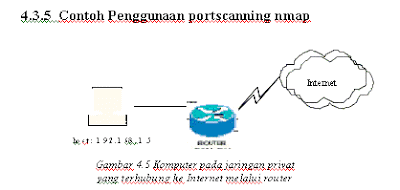

ho st : 1 9 2. 1 68 . 1 .5

Gambar 4.5 Komputer pada jaringan privat
yang terhubung ke Internet melalui router
Skenario:
Misalnya kita ingin melihat port berapa saja yang sedang dibuka
oleh klien, jalankan perintah (dari komputer client):
#nmap 192.168.1.5

atau
# nmap localhost

maka akan terlihat hasil seperti berikut:
Starting nmap 3.30 ( http://www.insecure.org/nmap/ ) at
2004-09-13 21:10 EDT
Interesting ports on localhost (127.0.0.1):
(The 1631 ports scanned but not shown below are in state:
closed)
Port State Service
21/tcp open ftp
22/tcp open ssh
25/tcp open smtp
80/tcp open http
111/tcp open sunrpc
139/tcp open netbios-ssn
72
Packet apakah yang harus difilter?


199/tcp open smux
443/tcp open https
631/tcp open ipp
701/tcp open unknown
921/tcp open unknown
2049/tcp open nfs
10000/tcp open snet-sensor-mgmt

Nmap run completed -- 1 IP address (1 host up) scanned in
2.387 seconds

Apabila di router diatur agar klien/host 192.168.1.5 tidak dapat
melakukan koneksi ke mana pun dengan perintah berikut:
#iptables -
A FORWARD -
s 192.168.1.5 -j DROP

maka hasil perintah:
#nmap localhost

akan terlihat sebagai berikut:
Starting nmap 3.30 ( http://www.insecure.org/nmap/ ) at
2004-09-13 21:09 EDT
Note: Host seems down. If it is really up, but blocking our
ping probes, try -P0
Nmap run completed -- 1 IP address (0 hosts up) scanned in
12.066 seconds

Jika host 192.168.1.5 diatur agar tidak dapat mengakses service
HTTP dari Internet, gunakan sintaks sebagai berikut:
#iptables -
A FORWARD -
p tcp -
s 192.168.1.5 -
-dport 80 -
j
DROP

Cara mengeceknya:
1. Coba akses web dari host 192.168.1.5. Seharusnya akses tidak
akan bisa dilakukan.
2. Gunakan perintah nmap dari local host tersebut.
#nmap 192.168.1.5

Hasilnya adalah sebagai berikut:
Starting nmap 3.30 ( http://www.insecure.org/nmap/ ) at
2004-09-13 21:10 EDT
Interesting ports on localhost (127.0.0.1):
(The 1631 ports scanned but not shown below are in
state: closed)
Port State Service
21/tcp open ftp
22/tcp open ssh
25/tcp open smtp
80/tcp open http
111/tcp open sunrpc
139/tcp open netbios-ssn
199/tcp open smux
443/tcp open https
631/tcp open ipp
701/tcp open unknown
921/tcp open unknown
2049/tcp open nfs
10000/tcp open snet-sensor-mgmt

Nmap run completed -- 1 IP address (1 host up) scanned
in 2.387 seconds

Terlihat bahwa pada localhost 192.168.1.5 tersebut service port
80 terbuka, tetapi ternyata setelah difilter koneksinya oleh
router maka local host tersebut tidak dapat mengakses layanan
HTTP.
4.4 Network Address Translation (NAT)
Network Address Translation adalah suatu mekanisme
penghematan IP Adress yang valid. Mekanisme ini dapat diterapkan
dalam IPtables dengan DNAT dan SNAT.
4.4.1 Mekanisme NAT
Sebuah paket TCP terdiri dari header dan data. Header memiliki
sejumlah field di dalamnya. Beberapa field yang penting adalah
MAC (Media Access Control) address asal dan tujuan, IP address
asal dan tujuan, serta nomor port asal dan tujuan.
Saat mesin A menghubungi mesin B, header paket berisi IP A dan
IP B sebagai IP address tujuan. Header ini juga berisi nomor port
asal (biasanya dipilih oleh mesin pengirim dan sekumpulan nomor
pert) dan nomor port tujuan yang spesifik, misalnya port 80 (untuk
web).
Kemudian B menerima paket pada port 80 dan memilih nomor port
balasan untuk digunakan sebagai nomor port asal menggantikan
port 80 tadi. Mesin B lalu membalik IP address asal dan tujuan dan
nomor port asal dan tujuan dalam header paket sehingga sekarang
IP B adalah IP address asal dan IP A adalah IP address tujuan.
Berikut ini contoh-contoh penerapan NAT menggunakan Iptables.
DNAT
Destination NAT berfungsi untuk mentranslasikan suatu alamat
sebelum proses routing. Biasanya ini digunakan agar penerima
pesan tidak mengetahui alamat asli pengirim pesan.
SNAT
Source NAT berfungsi untuk mentranslasikan suatu alamat setelah
proses routing.
Masqurade
Fungsi Masqurade sebenarnya hampir sama seperti SNAT, tapi
dikhususkan untuk koneksi dengan dial/protocol PPP.
LOG
Log berfungsi untuk melihat seluruh proses yang ada di jaringan
komputer. Cara menggunakannya:
/usr/sbin/iptables -N spam
/usr/sbin/iptables -A spam -j LOG --log-prefix "Spam from: "
/usr/sbin/iptables -A spam -j DROP
/usr/sbin/iptables -A INPUT -s 200.143.234.78 -j spam

Senin, 12 Juli 2010

Top 10 Kota Paling Mahal di Dunia

Baru-baru ini, ECA International, keanggotaan terbesar di dunia organisasi untuk profesional sumber daya manusia internasional, merilis peringkat kota-kota dunia yang paling mahal.

Tokyo berada dalam daftar pertama sebagai Kota termahal di Dunia, sementara tidak satu kotapun di Amerika Serikat terdaftar ke dalam 20 besar. Kota paling mahal di USA adalah US Manhattan, yang mendarat di nomor 29 pada daftar.

Menurut ECA International, indeks biaya hidup "dihitung berdasarkan survei yang dilakukan setiap tahun di bulan Maret dan September menggunakan keranjang barang sehari-hari dan layanan."
1. Tokyo - Japan


2. Oslo-Norwegia


3. Luanda-Angola


4. Nagoya-Japan


5. Yokohama-Japan


6. Stavanger-Norwegia


7. Kobe-Japan


8. Copenhagen-Denmark


9. Geneva-Swiss


10. Zurich-Swiss

Rabu, 07 Juli 2010

TERMINAL SERVICES DAN REMOTE DESKTOP

proses setup disket pertama muncul seperti
pada Gambar 8.16.

Gambar 8.15 Klik tombol

Gambar 8.16 Proses setup disket pertama
6. Masukan disket kedua saat tampil window seperti Gambar
8.17, kemudian klik OK.

Gambar 8.17 Masukan disket instalasi kedua

Services Client telah selesai.
8.2.4 Instalasi Remote Desktop Connections Sebenarnya Remote Desktop Windows XP Professional bisa diakses menggunakan Terminal Services Client, namun hanya
dalam modus kedalaman warna 8 bit, sedangkan bila menggunakan Remote Desktop Connections maka kedalaman warna yang didapat bisa mencapai 16 bit. Dengan Remote
Desktop Connection, Anda juga dapat mengakses Terminal Services yang terdapat pada Windows 2000 Server. Bila Anda akan mengakses Remote Desktop dengan Windows 16
bit, Anda terlebih dahulu harus membuat disket instalasi melalui Terminal Services Client Creator yang terdapat pada Windows 2000 Server dengan memilih Windows 16 bit (lihat Gambar 8.10). Untuk Windows 32 bit, Anda dapat menggunakan program
Remote Desktop Connections yang terdapat pada CD master Windows XP Professional.
Untuk contoh instalasi Remote Desktop Connections ini, penulis memberikan contoh instalasi pada Windows 98, tetapi Anda juga dapat melakukan instalasi pada Windows 95 dan Windows 32 bit lainnya. Langkah-langkah instalasi Remote Desktop Connections adalah
sebagai berikut:

1. Aktifkan autorun, kemudian masukkan CD master Windows XP Professional, lalu klik Perform Additional Task sehingga tampil window seperti Gambar 8.18.

2. Klik Set up Remote Desktop Connection sehingga proses mengekstrak file tampil. Selanjutnya klik Next saat tampil Welcome to the Instalshield Wizard for Remote Desktop
Connection.

3. Pilih I accept the terms in the license agreement pada kotak dialog License Agreement seperti pada Gambar 8.19,
kemudian klik Next.

4. Klik OK saat tampil pemberitahuan bahwa Setup Terminal


Gambar 8.18 Pilih Set up Remote Desktop Connection

Gambar 8.19 Kotak dialog License Agreement

Gambar 8.20, kemudian klik Next.

Gambar 8.20 Ketik Nama dan Organisasi
5. Selanjutnya klik Install saat tampil kotak dialog Ready to Install
to the Program seperti pada Gambar 8.21.

Gambar 8.21 Klik Install
4. Ketik nama dan organisasi Anda saat tampil window seperti

6. Proses instalasi program Remote Desktop Connection akan
tampil seperti pada Gambar 8.22, kemudian klik Finish.

Gambar 8.22 Proses instalasi program Remote Desktop Connection
8.3 Mengakses Terminal Services dan Remote Desktop

Setelah instalasi Terminal Services Client dan Remote Desktop
Connection selesai, langkah selanjutnya adalah mencoba
mengakses Terminal Services yang terdapat pada Windows 2000
Server dan Remote Desktop Windows XP Professional.
8.3.1 Mengakses Melalui Terminal Services Client
Cara mengakses Terminal Services dan Remote Desktop melalui
Terminal Services Client adalah sebagai berikut:
Contoh Pertama: Mengakses Terminal Services
1. Klik Start Programs Terminal Services Client sehingga
kotak dialog Terminal Services Client tampil seperti pada
Gambar 8.23

Gambar 8.23 Kotak dialog Terminal Services client

2. Klik Induk, selanjutnya pilih Screen Area. Screen area default
adalah 640x480 (lihat Gambar 8.23). Setelah itu klik tab
Connect sehingga tampil window seperti Gambar 8.24.

Gambar 8.24 Koneksi ke komputer Induk
3. Akan tampil kotak dialog Log On to Windows. Ketik user name
dan password, setelah itu klik OK sehingga tampil Terminal
Services Client seperti Gambar 8.26.

Gambar 8.25 Kotak dialog Log On to Windows

Gambar 8.26 Tampilan Terminal Services client
4. Untuk mengakhiri Terminal Services Client, klik menu Start,
selanjutnya klik Shut Down sehingga kotak dialog Shut Down
Windows tampil seperti pada Gambar 8.27. Klik Log Off atau
Disconnect, setelah itu klik OK.

Gambar 8.27 Kotak dialog Shut Down Windows
Catatan:
Pilihan Shut Down pada kotak dialog Shut Down Windows hanya
akan muncul bila yang mengakses Terminal Services adalah
anggota group Administrator.

Contoh Kedua: Mengakses Remote Desktop Windows XP
Professional
1. Pada kotak dialog Terminal Services Client, ketik nama
komputer yang menggunakan Windows XP Professional atau
ketik IP address seperti pada Gambar 8.28, lalu klik Connect.
2. Tampil kotak dialog Log On to Windows. Ketik user name dan
password, kemudian klik OK.
3. Akan tampil kotak dialog Log On Message seperti Gambar
8.29 bila komputer yang akan diakses sedang digunakan
pemakai lain. Pada kotak dialog Log On Message
diberitahukan bahwa terdapat pemakai yang sedang
menggunakan komputer. Jika Anda ingin melanjutkan,
pemakai tersebut harus memutuskan koneksinya ke komputer.
Untuk mengakses Remote Desktop, klik Yes.
4. Pada komputer yang sedang diakses akan tampil kotak dialog
Request for Connection seperti Gambar 8.30 yang
memberitahukan bahwa terdapat pemakai yang sedang
berusaha menghubungi komputer ini. Jika diizinkan, koneksi
saat ini akan terputus untuk memberikan kesempatan untuk
koneksi baru tersebut, walaupun nantinya koneksi dapat
disambung lagi. Supaya dapat diakses, klik Yes.

Gambar 8.28 Mengakses menggunakan IP address

Gambar 8.29 Kotak dialog Log On Message

Gambar 8.30 Kotak dialog Request for Connection

Catatan:
Dari kotak dialog seperti Gambar 8.30, bisa disimpulkan bahwa
bila pemakai yang menggunakan komputer target mengizinkan
koneksi remote, akan terjadi kegagalan Remote Desktop.

5. Kembalilah pada komputer yang sedang mengakses Remote
Desktop. Setelah Desktop Windows XP Professional tampil,
buka kotak dialog Display Properties sehinga terlihat seperti
Gambar 8.31. Pada Gambar 8.31, kedalaman warna yang
didapat hanya 8 bit, tetapi bila Anda mengakses menggunakan
Remote Desktop Connection, Anda akan mendapatkan
kedalaman warna 16 bit.

Gambar 8.31 Destop Windows XP Professional
6. Untuk mengakhiri Remote Desktop, klik Start, kemudian klik
Log Off, setelah itu lik Log Off kembali.

8.3.2 Mengakses Melalui Remote Desktop Connection
Saat mengakses Remote Desktop Windows XP Professional
menggunakan Terminal Services Client, kedalaman warna yang
didapat hanya 8 bit saja, tetapi bila menggunakan Remote
Desktop Connection maka akan mendapatkan warna 16 bit untuk
Remote Desktop, sedangkan untuk Terminal Services tetap
mendapatkan 256 warna.
Langkah-langkah untuk mengakses Terminal Services dan Remote
Desktop melalui Remote Desktop Connection adalah sebagai
berikut:
Contoh Pertama: Mengakses Terminal Services
1. Klik Start Programs Accessories Communications
Remote Desktop Connection sehingga muncul kotak dialog
Remote Desktop Connection seperti Gambar 8.32.

Gambar 8.32 Kotak dialog Remote Desktop Connection
2. Pada kotak diolog Remote Desktop Connection, ketik nama
komputer server atau klik tombol drop down, kemudian klik
Browse for more. Setelah itu klik nama komputer server, lalu
klik tab Connect sehingga kotak dialog Log On to Windows
muncul.
3. Pada kotak dialog Log On to Windows, ketik user name dan
password, kemudian klik OK sehinga tampil window seperti
pada Gambar 8.33.

Gambar 8.33 Desktop Terminal Services
Contoh Kedua: Mengakses Remote Desktop Windows XP
Professional

Gambar 8.34 Kotak dialog Remote Desktop Connection
1. Pada kotak dialog Remote Desktop Connection, klik tab
Option sehingga tampil window seperti Gambar 8.34. Ketik

nama komputer atau IP address target, lalu ketik user name
dan password.
2. Klik tab Experience, kemudian berikan tanda centang pada
Desktop Background untuk menampilkan background, lalu
klik Connect sehingga Desktop Windows XP Professional
seperti Gambar 8.36 akan tampil.

Gambar 8.35 Tab Experience

Gambar 8.36 Remote Desktop Windows XP Professional
Options sehingga tampilan menjadi seperti Gambar 8.34,
kemudian ketik nama komputer atau ketik IP address, lalu
ketik user name dan password.
2. Klik tab Experience, kemudian berikan tanda centang pada
Start in following program on connection dan selanjutnya ketik
seperti pada Gambar 8.37, yaitu C:\Program Files\Microsoft
Office\Office10\Excel, setelah itu klik Connect.

Gambar 8.37 Mengakses salah satu program

Contoh Ketiga: Mengakses Salah Satu Program
Untuk mengakses salah satu program, sebelumnya Anda harus
tahu letak file program yang akan dieksekusi. Sebagai contoh,
untuk mengakses Excel, Anda harus tahu pada direktori mana
terdapat file excel.exe. Contoh berikut ini mengakses program
Microsoft Excel dari Microsoft Office XP dan cara ini dapat
digunakan untuk mengakses Remote Desktop maupun Terminal
Services.
Langkah-langkah untuk mengakses salah satu program adalah
sebagai berikut:
1. Pada kotak dialog Remote Desktop Connection, klik tab

Gambar 8.38 Tampilan hasil akses salah satu program
3. Untuk mengakhiri, klik Close (x) atau klik menu File, lalu Exit.
8.3.3 Mengakses Melalui Client Connection Manager
Dengan Client Connection Manager, Anda dapat mengakses
Terminal Services dan Remote Desktop secara spesifik seperti
pada contoh sebelumnya, misalnya mengakses salah satu
program aplikasi yang terdapat pada server. Akan tetapi sebelum
mengakses melalui Client Connection Manager, Anda harus
membuat koneksi baru terlebih dulu.
Cara membuat koneksi baru adalah sebagai berikut:
1. Klik Start Programs Terminal Services Client Client
Connection Manager segingga kotak dialog Client Connection
Manager tampil.
2. Pada kotak dialog Client Connection Manager, klik menu File,
kemudian klik New Connection sehingga Welcome to the
Client Connection Manager Wizard tampil, selanjutnya klik
Next.

Gambar 8.39 Kotak dialog Client Connection Manager
3. Tampil Create a Connection, kemudian ketik nama koneksi,
misalnya server, lalu ketik nama server atau IP address
sehingga terlihat seperti Gambar 8.40. setelah itu klik Next.
4. Pada kotak dialog Automatic Logon, berikan tanda centang
pada Log on Automatically with this information, lalu ketik
user name dan password. Untuk domain, ketik sembarang
supaya pada tombol Next menjadi aktif, selanjutnya klik Next.

Gambar 8.40 Kotak dialog Create a Connection


Gambar 8.41 Kotak dialog Automatic Logon
5. Pilih Screen area yang diinginkan, kemudian berikan tanda
centang Full screen bila Anda menginginkan tampilan layar
penuh, selanjutnya klik Next.

Gambar 8.42 Kotak dialog Screen Options

Gambar 8.43 Kotak dialog Connection Properties
6. Berikan tanda centang pada Enable data compression jika
Anda mengakses Terminal Services menggunakan modem
atau jaringan yang lambat, kemudian klik Next.
7. Bila Anda ingin menjalankan salah satu program seperti
contoh sebelumnya, berikan tanda centang pada Start the
following program, selanjutnya ketik program yang Anda
inginkan, kemudian klik Next.

Gambar 8.44 Kotak dialog Starting a Program
8. Akan tampil kotak dialog Icon and Programs Group, kemudian
klik Next, lalu klik Finish. Bila Anda akan membuat koneksi
yang lain, ulangi langkah-langkah di atas.
9. Untuk mencoba, klik nama koneksi pada kotak dialog Client
Connection Manager, misalnya server, sehingga kotak dialog
Log On to Windows tampil. Kemudian ketik password, setelah
itu klik OK sehingga desktop Terminal Services Client tampil.

Gambar 8.45 Kotak dialog Client Connection Manager
10. Masih tampilnya kotak Logon to Windows disebabkan
konfigurasi Terminal Services masih mengharuskan untuk
menggunakan password. Pindahlah ke komputer server untuk
menonaktifkan permintaan ganda password. Pada komputer
Server, klik Start Programs Administrative Tools
Terminal Services Configuration. Akan tampil kotak dialog
Terminal Services Configuration.

Gambar 8.46 Kotak dialog Terminal Services Configuration

Tcp, kemudian klik menu Action, setelah itu klik Properties.
12. Pada kotak dialog RDP-Tcp Properties, klik tab Logon Settings,
kemudian hapus tanda centang pada Always prompt for
password, selanjutnya klik Apply dan klik OK.
13. Di komputer client, klik nama koneksi pada kotak dialog Client
Connection Manager sehingga desktop Terminal Services akan
langsung tampil seperti Gambar 8.26.

Gambar 8.47 Kotak dialog RDP-Tcp Properties
8.3.4 Mengakses Melalui Web Site
Dengan memanfaatkan Remote Desktop Web Connection yang
terdapat pada Windows XP Professional, Anda dapat mengakses
Terminal Services dan Remote Desktop melalui web site. Remote
Desktop Web Connection terdapat pada virtual directory Default
Web Site dari Internet Information Services Windows XP

11. Pada kotak dialog Terminal Services Configuration, klik RDP-
Professional. Nama virtual directory tersebut adalah tsweb dan
home directory terletak pada C:\Windows\web\TSWeb.
Untuk mengakses Remote Desktop Web Connection yang terdapat
pada Windows XP Professional, Anda dapat mengetikkan URL
http://NamaKomputer/tsweb, http://www.NamaDomain/tsweb,
http://IPaddress/tsweb. NamaKomputer, NamaDomain, dan
IPaddress adalah nama komputer dan nama domain, serta IP
address Windows XP Professional, contohnya http://client3/tsweb,
http://www.hrd.csc.com/tsweb, dan http://192.168.0.4/tsweb.
Cara mengakses Remote Desktop dan Terminal Service melalui
Remote Desktop Web Connection adalah sebagai berikut:
1. Ketik URL http://client3/tsweb pada Run atau pada Address
Bar Internet Explorer, kemudian tekan Enter.

Gambar 8.48 Mengetikkan URL

Gambar 8.49 Tampil Remoter Desktop Web Connection
seperti Gambar 8.49. Pilih Screen area, setelah itu klik Connect.
Catatan:
Bila pada saat Anda mengakses Anda memilih full screen,
tampilan akan penuh seperti Gambar 8.37. Pada kotak Server,
bila Anda tidak mengetik nama komputer yang akan diakses,
maka Anda otomatis akan mengakses Remote Desktop yang
terdapat pada Windows XP Professional.

3. Akan tampil kotak dialog Log On to Windows. Selanjutnya
ketik user dan password, kemudian klik OK sehingga tampilan
menjadi seperti Gambar 8.50.

Gambar 8.50 Tampilan Remote Desktop Windows XP Professional

2. Akan tampil kotak dialog Remote Desktop Web Connection
4. Untuk menghentikan hubungan, klik Log Off 2 kali, sehingga
tampilan menjadi seperti Gambar 8.49.

5. Ketik Induk pada kotak Server untuk mengakses Terminal
Services, kemudian klik Send logon information for this
connection sehingga menjadi mirip seperti Gambar 8.51,
kemudian ketik nama user dan kosongkan saja domain,
setelah itu klik Connect.

Gambar 8.51 Koneksi ke Terminal Services

Gambar 8.52 Tampilan Terminal Services

itu klik OK sehingga tampilan menjadi seperti Gambar 8.52.
7. Untuk mengakhiri, hubungan klik Start Shut Down OK.

6. Tampil kotak dialog Log to Windows. Ketik password, setelah