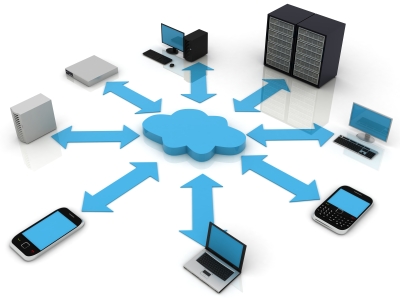
Saat ini jumlah titik Wi-Fi gratis tumbuh dengan pesat. Akan tetapi, tidak setiap WiFi mampu memberikan perlindungan jaringan seperti rumah pribadi. Perangkat seperti notebook, tablet, atau smartphone yang menggunakan pengaturan awal serta firewall mungkin belum cukup untuk membuat Anda aman dari aksi usil para hacker saat bepergian.
Dikutip dari Mashable, jika Anda ingin menyimpan informasi Anda dalam file secara aman, terdapat beberapa tips penting untuk melindungi diri sendiri ketika Anda berada jauh dari rumah.
1. Matikan Mode Sharing (Berbagi)
Anda dapat berbagi banyak data seperti, musik Anda, video, file, bahkan menggunakan remote login dari komputer lain melalui jaringan Wi-Fi rumah Anda sendiri. Dalam jaringan Wi-Fi publik, jika Anda tidak menonaktifkan pengaturan ini saat terhubung pada jaringan, orang lain di sekitar Anda mungkin dapat meng-hack PC Anda melalui WiFi.
Jika Anda menggunakan PC Windows, Anda dapat memulai dengan membuka pengaturan berbagi lanjutan pada pengaturan Jaringan dan Internet dalam Control Panel. Dari sini, Anda akan dapat memilih untuk berbagi file, printer, serta jaringan yang ditemukan, ini akan membuat komputer Anda tampak terhubung pada jaringan yang sama. Untuk Mac, hanya pergi ke System Preferences, kemudian Berbagi, dan pastikan tidak ada pilihan lain yang digunakan.
2. Dapatkan Virtual Private Network (VPN)
Cara yang paling aman untuk browsing pada jaringan publik adalah menggunakan virtual private network (VPN). Sebuah VPN akan memberikan Anda jaringan yang aman meski menggunakan Wi-Fi publik, Anda mendapatkan manfaat dari jaringan pribadi selagi masih memiliki kebebasan publik Wi-Fi. Saat ini banyak terdapat layanan VPN gratis telah tersedia secara umum tersedia, layanan yang menjamin keamanan pada jaringan merupakan pilihan cerdas untuk melindungi informasi pribadi Anda.
3. Hindari Sambungan Wi-Fi Otomatis
Smartphone atau tablet dapat diatur untuk secara otomatis untuk terhubung pada Wi-Fi, hal ini merupakan pengaturan yang dapat membahayakan privasi Anda. Hal tersebut memungkinkan perangkat yang Anda gunakan terhubung ke jaringan publik tanpa izin Anda, dan Anda juga dapat secara otomatis terhubung ke jaringan berbahaya yang memang dibentuk khusus untuk mencuri informasi. Smartphone yang paling modern memiliki opsi untuk penonaktifkan secara default, akan tetapi pengaturan ini harus selalu Anda periksa. Pertama, buka menu Wi-Fi dari pengaturan telepon, jika Anda tidak melihat pilihan sambungan secara otomatis terpasang maka perangkat milik Anda sudah aman.
4. Gunakan Secure Socket Layer (SSL)
Sebuah situs pada dasarnya hanya mentransfer konten dalam bentuk teks biasa, Hal itu memudahkan siapa saja untuk menyusup dalam koneksi jaringan Anda. Banyak situs menggunakan SSL untuk mengenkripsi transfer data, tetapi Anda tidak harus bergantung pada layanan situs untuk berlindung. Anda dapat membuat koneksi ini terenkripsi dengan ekstensi browser SSL Everywhere. Dengan mengaktifkan plugin ini, hampir semua koneksi situs akan dilindungi menggunakan SSL guna memastikan setiap transfer data aman dari mata yang mengintip.
5. Gunakan Dua Jenis Otentikasi
Dua jenis otentikasi berarti Anda membutuhkan dua buah informasi untuk masuk dalam akun yang dimiliki, salah satunya menggunakan sesuatu yang Anda tahu sedangkan yang lainnya memakai sesuatu yang Anda miliki. Mode ini sering digunakan dengan cara mengambil sandi dan kode yang akan dikirim ke ponsel Anda. Saat ini banyak situs populer menggunaka layanan yang mendukung dua jenis otentikasi, ini menjelaskan jika seseorang mampu untuk mendapatkan password Anda melalui jaringan Wi-Fi publik, mereka tidak akan bisa memasuki akun Anda.
6. Konfirmasi Nama Jaringan
Terkadang hacker akan mendirikan sebuah jaringan WiFi palsu yang tak disadari oleh pengguna WiFi lain. Jaringan palsu ini dapat menempatkan perangkat yang Anda gunakan dalam keadaan berbahaya, jika Anda tidak yakin mengenai jaringan resmi. Saat berada di sebuah cafe atau tempat makan, karyawan akan memberi tahu nama jaringan resmi dan membantu Anda bisa terhubung. Jika tidak ada seorang pun di sekitar untuk bertanya, sebaiknya Anda pindah ke lokasi yang berbeda di mana Anda dapat yakin tidak ada jaringan Wi-Fi palsu.
7. Lindungi Sandi Anda
Menggunakan kombinasi password unik untuk akun berbeda, dapat membantu Anda saat salah satu akun mengalami masalah. Aplikasi password manager seperti KeePass atau LastPass mungkin dapat membantu Anda tetap aman. Kedua aplikasi ini menyimpan informasi Anda dengan cara yang berbeda, KeePass menyimpan sebuah file database terenkripsi pada komputer Anda, sementara LastPass menyimpan identitas Anda di awan. Ada pro dan kontra untuk masing-masing layanan, namun kedua aplikasi ini diklaim benar-benar aman.
8. Hidupkan Firewall Anda
Kebanyakan sistem operasi yang ada saat ini, sebagian besar telah dilengkapi firewall yang memonitor keluar masuknya koneksi. Firewall memang tidak memberikan perlindungan secara lengkap, akan tetapi pengaturan tersebut dirasa cukup membantu jika dalam keadaan aktif.
Pada notebook Windows, cari pengaturan firewall Anda pada Control Panel di bawah Sistem dan Keamanan. Klik pada Windows Firewall, kemudian klik Turn Windows Firewall On atau Off. Masukkan password administrator Anda, kemudian verifikasi bahwa Windows Firewall aktif. Pengaturan pada Mac berada di System Preferences, kemudian Keamanan & Privasi pada Mac. Arahkan ke tab Firewall dan klik Turn On Firewall. Jika pengaturan ini berwarna abu-abu, klik ikon gembok di kiri bawah, masukkan password Anda, kemudian ikuti langkah-langkahnya kembali.
9. Jalankan Software Anti-Virus
Selalu gunakan perangkat lunak anti-virus yang terbaru, ini dapat membantu memberikan peringatan pertama jika sistem anda telah diganggu saat terhubung ke jaringan. Sebuah peringatan akan ditampilkan PC anda jika mendeteksi virus yang dikenal, atau ada perilaku yang mencurigakan, seperti modifikasi file registry.
Saat menjalankan software, anti-virus tidak bisa menangkap semua aktivitas yang tidak sah yang terjadi dalam jaringan, itu adalah cara yang bagus untuk melindungi perangkat anda dari serangan program jahat.
Tampilkan postingan dengan label Networking. Tampilkan semua postingan
Sabtu, 16 Februari 2013
Selasa, 24 April 2012
Koneksi internet terlambat via Desktop
Orang Indonesia memang harus ekstrasabar dalam menjelajah internet. Dalam daftar yang dikeluarkan oleh raksasa internet Google, Indonesia ternyata termasuk dalam daftar negara dengan koneksi internet paling lambat.
Rata-rata halaman internet terbuka di desktop membutuhkan waktu 20,3 detik, menurut Bloomberg yang mengutip laporan Google tersebut.
Republik Slowakia ternyata memiliki rata-rata halaman internet terbuka tercepat dengan 3,3 detik.
Korea Selatan adalah negara kedua yang internetnya tercepat di desktop, selain itu mereka juga punya koneksi internet tercepat menggunakan ponsel dengan rata-rat 4,8 detik. Dari segi koneksi internet via ponsel, UEA adalah yang terlambat, dengan 26,7 detik untuk membuka satu halaman internet.
Berikut adalah daftar lengkap 10 negara dengan koneksi internet tercepat dan terlambat di desktop maupun ponsel untuk membuka halaman web menurut Google:
10 Negara dengan internet tercepat di desktop (dalam detik):
Republik Slowakia (3,3)
Korea Selatan (3,5)
Republik Czech (3,7)
Belanda (3,9)
Jepang (4)
Denmark (4,3)
Swiss (4,3)
Swedia (4,5)
Belgia (4,6)
Norwegia (4,8)
10 Negara dengan internet terlambat di desktop (dalam detik):
Chile (10)
Kolombia (10,2)
Peru (11,7)
Brasil (11,8)
Argentina (12,8)
Malaysia (14,3)
Venezuela (14,9)
India (15,1)
Filipina (15,4)
Indonesia (20,3)
10 Negara dengan internet tercepat di ponsel (dalam detik):
Korea Selatan (4,8)
Denmark (5,2)
Hong Kong (5,9)
Norwegia (6)
Swedia (6,1)
Estonia (6,2)
Republik Czech (6,3)
Jepang (6,4)
Romania (7,5)
Republik Slowakia (7,6)
10 Negara dengan internet terlambat di ponsel (dalam detik):
Malaysia (12,7)
Indonesia (12,9)
Singapura (12,9)
Meksiko (14,1)
Brasil (15,8)
Argentina (16,3)
India (16,4)
Thailand (17,4)
Saudi Arabia (21,2)
UEA (26,7)
Menurut Bloomberg, Google mengukur kecepatan internet di desktop dan ponsel di 50 negara awal bulan ini. Laporan itu juga menyatakan bahwa Amerika Serikat ada di tengah-tengah. "Di desktop, butuh rata-rata 5,7 detik, sementara di ponsel butuh 9,2 detik yang buat orang AS terasa sudah sangat lama."
Rata-rata halaman internet terbuka di desktop membutuhkan waktu 20,3 detik, menurut Bloomberg yang mengutip laporan Google tersebut.
Republik Slowakia ternyata memiliki rata-rata halaman internet terbuka tercepat dengan 3,3 detik.
Korea Selatan adalah negara kedua yang internetnya tercepat di desktop, selain itu mereka juga punya koneksi internet tercepat menggunakan ponsel dengan rata-rat 4,8 detik. Dari segi koneksi internet via ponsel, UEA adalah yang terlambat, dengan 26,7 detik untuk membuka satu halaman internet.
Berikut adalah daftar lengkap 10 negara dengan koneksi internet tercepat dan terlambat di desktop maupun ponsel untuk membuka halaman web menurut Google:
10 Negara dengan internet tercepat di desktop (dalam detik):
Republik Slowakia (3,3)
Korea Selatan (3,5)
Republik Czech (3,7)
Belanda (3,9)
Jepang (4)
Denmark (4,3)
Swiss (4,3)
Swedia (4,5)
Belgia (4,6)
Norwegia (4,8)
10 Negara dengan internet terlambat di desktop (dalam detik):
Chile (10)
Kolombia (10,2)
Peru (11,7)
Brasil (11,8)
Argentina (12,8)
Malaysia (14,3)
Venezuela (14,9)
India (15,1)
Filipina (15,4)
Indonesia (20,3)
10 Negara dengan internet tercepat di ponsel (dalam detik):
Korea Selatan (4,8)
Denmark (5,2)
Hong Kong (5,9)
Norwegia (6)
Swedia (6,1)
Estonia (6,2)
Republik Czech (6,3)
Jepang (6,4)
Romania (7,5)
Republik Slowakia (7,6)
10 Negara dengan internet terlambat di ponsel (dalam detik):
Malaysia (12,7)
Indonesia (12,9)
Singapura (12,9)
Meksiko (14,1)
Brasil (15,8)
Argentina (16,3)
India (16,4)
Thailand (17,4)
Saudi Arabia (21,2)
UEA (26,7)
Menurut Bloomberg, Google mengukur kecepatan internet di desktop dan ponsel di 50 negara awal bulan ini. Laporan itu juga menyatakan bahwa Amerika Serikat ada di tengah-tengah. "Di desktop, butuh rata-rata 5,7 detik, sementara di ponsel butuh 9,2 detik yang buat orang AS terasa sudah sangat lama."
Minggu, 11 Desember 2011
Teknologi Cloud Computing
Cloud computing tidak lama lagi akan menjadi realita, dan ini akan memaksa para IT professional untuk cepat mengadaptasi yang dimaksud dengan teknologi ini. Akibat dari keadaan sosial ekonomi yang terus mengalami revolusi yang sangat cepat sehingga melahirkan cloud computing, dimana teknologi ini dibutuhkan untuk kecepatan dan realibilitas yang lebih dari teknology yang sebelumnya sehingga teknologi ini nantinya akan mencapai pada tingkat investasi dalam term cloud service yang cepat dan mudah.Cloud sudah hadir di depan kita saat ini, namun apa itu cloud ? kemana tujuanya ? dan apa resikonya? dan bagaimana organisasi IT mempersiapkan ini ? itulah pertanyaan yang setidaknya akan hadir oleh beberapa praktisi ataupun peminat IT, Cloud computing pada dasaranya adalah menggunakan Internet-based service untuk meng support business process. Cloud service biasanya memiliki beberapa karakteristik, diantaranya adalah:
Sangat cepat di deploy, sehingga cepat berarti instant untuk implementasi.
* Nantinya biaya start-up teknologi ini mungkin akan sangat murah atau tidak ada dan juga tidak ada investasi kapital.
* Biaya dari service dan pemakaian akan berdasarkan komitmen yang tidak fix.
* Service ini dapat dengan mudah di upgrade atau downgrade dengan cepat tampa adanya Penalty.
* Service ini akan menggunakan metode multi-tenant (Banyak customer dalam 1 platform).
* Kemampuan untuk meng customize service akan menjadi terbatas.
Teknologi cloud akan memberikan kontrak kepada user untuk service pada 3 tingkatan:
* Infrastructure as Service, hal ini meliputi Grid untuk virtualized server, storage & network. Contohnya seperti Amazon Elastic Compute Cloud dan Simple Storage Service.
* Platform-as-a-service: hal ini memfokuskan pada aplikasi dimana dalam hal ini memungkinkan developer untuk tidak memikirkan hardware dan tetap fokus pada application development nya tampa harus mengkhawatirkan operating system, infrastructure scaling, load balancing dan lainya. Contoh nya yang telah mengimplementasikan ini adalah Force.com dan Microsoft Azure investment.
* Software-as-a-service: Hal ini memfokuskan pada aplikasi denga Web-based interface yang diakses melalui Web Service dan Web 2.0. contohnya adalah Google Apps, SalesForce.com dan social network application seperti FaceBook.
Beberapa investor saat ini masih mencoba untuk mengekplorasi adopsi teknologi cloud ini untuk dijadikan bisnis sebagaimana Amazon dan Google telah memiliki penawaran khusus pada untuk teknologi cloud, Microsoft dan IBM juga telah melakukan investasi jutaan dollar untuk ini.
Melihat dari tren ini kita dapat memprediksi masa depan, standard teknologi akan menjadi lebih sederhana karena ketersediaan dari banyak cloud service.
Lalu apa resikonya ?
Sebagaimana yang dikatakan sebagai bisnis service, dengan teknologi cloud anda sebaiknya mengetahui dan memastikan apa yang anda bayar dan apa yang anda investasikan sepenuhnya memang untuk kebutuhan anda menggunakan service ini. Anda harus memperhatikan pada beberapa bagian yaitu:
* Service level – Cloud provider mungkin tidak akan konsisten dengan performance dari application atau transaksi. Hal ini mengharuskan anda untuk memahami service level yang anda dapatkan mengenai transaction response time, data protection dan kecepatan data recovery.
* Privacy - Karena orang lain / perusahaan lain juga melakukan hosting kemungkinan data anda akan keluar atau di baca oleh pemerintah U.S. dapat terjadi tampa sepengetahuan anda atau approve dari anda.
* Compliance - Anda juga harus memperhatikan regulasi dari bisnis yang anda miliki, dalam hal ini secara teoritis cloud service provider diharapkan dapat menyamakan level compliance untuk penyimpanan data didalam cloud, namun karena service ini masih sangat muda anda diharapkan untuk berhati hati dalam hal penyimpanan data.
* Data ownership – Apakah data anda masih menjadi milik anda begitu data tersebut tersimpan didalam cloud? mungkin pertanyaan ini sedikit aneh, namun anda perlu mengetahui seperti hal nya yang terjadi pada Facebook yang mencoba untuk merubah terms of use aggrement nya yang mempertanyakan hal ini.
* Data Mobility – Apakah anda dapat melakukan share data diantara cloud service? dan jika anda terminate cloud relationship bagaimana anda mendapatkan data anda kembali? Format apa yang akan digunakan ? atau dapatkah anda memastikan kopi dari data nya telah terhapus ?
Untuk sebuah service yang masih tergolong kritis untuk perusahaan anda, saran terbaik adalah menanyakan hal ini se detail detailnya dan mendapatkan semua komitmen dalam keadaan tertulis.
Apa yang dilakukan Smart Company saat ini ?
Ada banyak kesempatan pada organisasi IT khususnya untuk mensosialisasikan cloud service. Banyak organisasi yang mencoba untuk menambahkan firut ini kepada infrastruktur yang mereka miliki sebelumnya untuk mengambil keuntungan dari “cloud bursting“; khususnya jika anda membutuhkan kapasitas ekstra atau ekstra aktifitas, anda dapat memanfaatkan cloud ketimbang melakukan investasi resource secara in-house.
Development/test dan beberapa aktifitas yang mirip juga menjadi tempat yang bagus untuk cloud, memungkinkan anda untuk mengurangi pengeleluaran perkapita dan biaya data center yang terus meingkat dari sisi kecepatan dan uptime.
Sedangkan perusahaan yang tidak segan segan untuk mengimplementasi teknologi cloud untuk data mereka dan menyimpan nya sebagai fasilitas mereka sendiri untuk memastikan kebijakan perusahaan tersimpan dengan baik tentunya akan lebih baik, sehingga memastikan proses komputerasisasi pada cloud sebagai sistem proses yang dibutuhkan akan lebih independen.
Apakah anda siap ?
Jika organisasi anda baru saja mengeksplorasi teknologi cloud ada beberapa cloud service yang sudah cukup mapan dan dapat di pertimbangkan misalnya sebagai e-mail service. Namun untuk masalah sekuriti, dengan mengembangkan internal infrastruktur anda menjadi model cloud akan lebih baik.
Dengan begini role IT kini ikut berperan dalam hal business model yang dibutuhkan untuk perekonomian saat ini. Bagaimana anda meningkatkan kecepatan dan uptime ? dan bagaimana anda dapat men support business operation dengan sedikit dan pengeluaran yang fix?
Langkah awal yang harus anda lakukan adalah mempelajari sistem kontrak dari cloud service. pastikan setiap process menjadi simple, dapat berulang ulang dan menjadi nilai tambah untuk bisnis anda.
Kedua, anda harus mengidentifikasi service apa yang dapat anda manfaatkan di dalam cloud dan mana yang seharusnya bersifat internal. Hal ini sangat penting untuk anda ketahui mengenai system dan service core yang dapat dimanfaatkan oleh bisnis anda. dan sebaiknya anda mengkategorikan beberapa elemen bisnis anda berdasarkan resiko dari penggunaan cloud service.
Langkah terakhir, anda harus melakukan strategi sourcing untuk mendapatkan biaya yang sangat murah, namun memiliki scalability dan flexibility untuk kebutuhan bisnis anda. Hal ini termasuk pertimbangan akan proteksi data ownership dan mobility, compliance dan beberapa element seperti halnya kontrak IT tradisional.
4 Tips untuk adopsi Cloud Computing

Berbagai perusahaan mulai memikirkan untuk menggunakan layanan cloud computing atau komputasi awan. Namun baru sebagian kecil yang telah mengimplementasikannya.
Itulah salah satu temuan yang terungkap dalam survei global bertajuk State of the Cloud 2011 oleh Applied Research. Dua pertiga organisasi masih berada dalam tahap diskusi, percobaan atau bahkan belum mempertimbangkan layanan sama sekali.
Berbagai isu menghalangi organisasi untuk segera mengadopsi komputasi awan. Seperti isu keamanan, staf IT yang belum siap untuk pindah ke cloud computing dan sebagainya.
"Untuk memastikan sukses penerapan cloud computing, departemen IT perlu hati-hati memilih aplikasi yang dipindahkan ke komputasi awan, mengawasi keamanan, ketersediaan dan cost sekaligus memastikan staf mereka diberi pelatihan," tutur Anil Chajravathy, Senior Vice President Storage and Abailability Management Group Symantec di Singapura.
Berikut 4 rekomendasi dari Symantec untuk memudahkan organisasi mengadopsi cloud computing:
- Jadilah yang berada di lini depan dalam komputasi awan: Bagian IT perlu mengambil peran proaktif dalam menerapkan komputasi awan. Terlalu banyak organisasi mengambil pendekatan konservatif yang lambat dalam melakukan perpindahan ke cloud. Staf IT perlu mendapat pelatihan dan persiapan yang cukup dalam mengontrol aspek penting seperti keamanan dan biaya.
- Tetapkan tingkat informasi dan aplikasi: Lakukan analisis dan tempatkan informasi dan aplikasi Anda berdasarkan tingkatan untuk menetapkan mana yang dirasakan nyaman ketika berpindah ke komputasi awan.
- Ukur risiko dan tetapkan kebijakan yang layak: Pastikan informasi penting hanya bisa diakses pengguna resmi dan informasi itu tidak meninggalkan perusahaan. Vendor komputasi awan perlu dipastikan memenuhi persyaratan Anda. Periksa vendor komputasi awan potensial untuk masalah operasional seperti kemampuan dalam disaster recovery.
- Mulai sekarang: Jangan mengambil pendekatan semua atau sama sekali tidak untuk cloud computing. Meskipun perlu waktu untuk menyiapkan perpindahan aplikasi bisnis yang penting, Anda bisa mulai dengan layanan dan aplikasi yang lebih sederhana.
Minggu, 29 Mei 2011
Network Linux-Windows (2)
Baris-baris teks konfigurasi tersebut dapat disisipkan pada
bagian paling akhir file smb.conf.
Arti baris-baris konfigurasi tersebut adalah:
Nama sharing yang digunakan adalah galactic.
Drektori yang di share adalah /usr/local/share/samba.
User yang dapat mengakses direktori tersebut melalui
layanan Samba adalah alderaan, tatooine, dan dantooine.
Setiap file yang dibuat pada direktori yang dishare
tersebut akan memiliki hak akses 766 atau rwxrw-rw-.
Simpan file smb.conf tersebut dan restart layanan Samba
dengan perintah sebagai berikut:
# /etc/rc.d/init.d/smb restart
Shutting down SMB services: [OK]
Shutting down NMB services: [OK]
Starting SMB services:
Catatan
Jika Anda mengaktifkan firewall, pastikan device eth0 telah
diset menjadi trusted device.
Periksalah apakah layanan Samba tersebut telah berjalan
dengan baik. Perintah yang digunakan untuk melakukan hal
tersebut adalah sebagai berikut:
# smbclient –L namaserver [–U namauser]
# smbclient –L coruscant
Password: [password boleh diabaikan]
Anonymous login successful
Domain=[HYPERSPACE] OS=[Unix] Server=[Samba
3.0.8pre1-0.pre1.3]
Sharename Type Comment
--------- ---- -------
Galactic Disk Sharing untuk workgroup HYPERSPACE
IPC$ IPC IPC Service (Samba Server On Hoth)
ADMIN$ IPC IPC Service (Samba Server On Hoth)
lp0 Printer lp0
Anonymous login successful
Domain=[HYPERSPACE] OS=[Unix] Server=[Samba
3.0.8pre1-0.pre1.3]
Selain dengan perintah smbclient, pemeriksaan layanan
Samba dapat juga dilakukan dengan perintah testparm
sebagai berikut:
# testparm
Output yang diberikan oleh perintah testparm adalah
sebagai berikut:
Load smb config files from /etc/samba/smb.conf
Processing section "[homes]"
Processing section "[printers]"
Processing section "[galactic]"
Loaded services file OK.
Server role: ROLE_STANDALONE
Press enter to see a dump of your service
definitions
# Global parameters
[global]
workgroup = HYPERSPACE
server string = Samba Server On Hoth
log file = /var/log/samba/%m.log
max log size = 50
socket options = TCP_NODELAY SO_RCVBUF=8192
SO_SNDBUF=8192
printcap name = /etc/printcap
dns proxy = No
idmap uid = 16777216-33554431
idmap gid = 16777216-33554431
cups options = raw
[homes]
comment = Home Directories
read only = No
browseable = No
[printers]
comment = All Printers
path = /var/spool/samba
printable = Yes
browseable = No
4.4.2 Koneksi dari Client Windows XP
[galactic]
comment = Sharing untuk workgroup HYPERSPACE
path = /usr/local/share/samba
valid users = tatooine, dantooine, alderaan
read only = No
create mask = 0766
2. Klik link View workgroup computer yang terdapat
pada panel di sebelah kiri jendela tersebut. Dengan
melakukan hal tersebut, akan muncul jendela Browse
Workgroup.

3. Klik ganda ikon yang mewakili server Samba. Pada
contoh yang diperlihatkan oleh Gambar 4.6, ikon
tersebut adalah Samba Server on Hoth.
4. Sebuah kotak dialog yang meminta password akan
muncul (lihat Gambar 4.7). Isikan user name dan
password dengan nama user dan password yang telah
disiapkan sebelumnya. Jika ingin nama user dan
password tersebut tersimpan ke memori, aktifkan pilihan Remember my password.

Pada sistem operasi Windows XP, langkah-langkah yang
diperlukan untuk melakukan koneksi ke server Samba
adalah sebagai berikut:
1. Buka My Network Places. Jendela My Network Places
Jendela browse network kini akan berisi hal-hal yang
di-sharing oleh Server Samba. Lihat Gambar 4.8.


4.4.3 Koneksi dari Client Windows 98
Pada sistem operasi Windows 98 Second Edition, sebelum
proses koneksi ke server Samba dilakukan, terlebih dulu
ada satu hal yang harus dilakukan. Hal tersebut berhu-
bungan dengan masalah enkripsi password. Dengan alasan
keamanan, Windows 98 SE melakukan enkripsi pada
password yang dikirimkannya, padahal server Samba hanya
dapat menerima password berupa teks. Oleh karena itu
harus diatur agar password yang dikirimkan oleh sistem
operasi Windows 98 SE berupa teks. Pengaturan hal
tersebut dilakukan melalui registry. Tambahkan entri
enablePlainTextPassword berupa DWORD value dengan
nilai 1 pada lokasi registry HKEY_LOCAL_MACHINE\
System\CurrentControlSet\Services\VxD\Vnetsup.
Setelah penyuntingan registry dilakukan, barulah Win-
dows 98 dapat dikoneksikan ke server Samba. Langkah-
langkah koneksi dari Windows 98 ke server Samba adalah
sebagai berikut:
1. Siapkan user dengan nama yang sama dengan user
yang dapat mengakses layanan Samba. Untuk menam-
bahkan user ke dalam sistem, masuklah ke Control
Panel, klik ganda ikon Users, dan ikuti proses Wizard
yang tersedia.
2. Login-lah dengan user yang dibuat pada langkah
pertama.
3. Klik ganda ikon Network Neighborhood hingga
muncul jendela seperti terlihat pada Gambar 4.9.
4. Klik ganda ikon komputer yang memiliki layanan
Samba. Pada contoh yang diberikan oleh Gambar 4.9,
komputer tersebut adalah Coruscant. Dengan melaku-
kan hal tersebut maka akan muncul jendela Browse
Network yang berisi item-item yang di-sharing. Lihat
Gambar 4.10.

4.4.4 Koneksi dari Client Linux
Apabila pada jaringan Linux-Windows yang dibangun
terdapat beberapa komputer Linux dan hanya satu saja yang
menjalankan server Samba, sistem operasi Linux yang lain
juga dapat mengakses layanan Samba tersebut. Koneksi
dari client Linux dilakukan dengan perintah smbclient
sebagai berikut:
# smbclient [-U namauser]
Sintaks perintah smbclient yang diberikan tersebut adalah
sintaks yang disederhanakan. Jika Anda ingin mengetahui
sintaks smbclient secara penuh, Anda dapat menjalankan
perintah berikut ini:
# man smbclient
direktori adalah nama sharing dari direktori yang di-sharing
lengkap dengan nama server atau alamat IP-nya, sedangkan
namauser adalah nama user Samba. Contoh:
# smbclient //coruscant/galactic –U alderaan
# smbclient //192.168.1.1/galactic –U tatooine
Apabila koneksi berhasil dilakukan, akan muncul prompt
smbclient sebagai berikut:
smb: \>
Perintah-perintah yang dapat digunakan pada prompt
smbclient diberikan pada tabel berikut ini.
Perintah Sintaks Keterangan
Gambar Sintax :


Perintah smbclient tidak hanya terbatas untuk akses dari
Linux ke Linux saja, melainkan dapat juga untuk
mengakses sharing direktori di Windows. Misalkan saja
pada sistem operasi Windows (dengan nama komputer
田oruscant ) ada sebuah direktori yang di-sharing dengan
# smbclient //coruscant/endor –U alderaan
Untuk membuat sebuah sharing direktori pada Windows
XP, klik kanan pada nama direktori tersebut dan pada menu
yang muncul pilih Sharing and Security. Masuklah ke tab
Sharing seperti terlihat pada Gambar 4.11 dan aktifkan
pilihan Share this folder on the network. Berilah nama
sharing pada kotak teks Share name. Demi kemudahan
administrasi di kemudian hari, sebaiknya nama share ini
sama dengan nama folder yang di-sharing. Jika user
diizinkan untuk memodifikasi file yang di-sharing, aktifkan
pilihan Allow network users to change my files.
Gambar 4.11 Kotak dialog

nama indor , maka Linux dapat mengaksesnya dengan
perintah berikut
Seperti halnya sebuah partisi atau media lainnya seperti
CD-ROM, disket, dan USB flash disk, direktori yang di-
share juga dapat di-mount ke sebuah direktori lokal.
Perintah untuk melakukan mount adalah smbmount dan
perintah untuk melepaskan ikatan mount tersebut adalah
smbumount. Contoh:
# smbmount ‘//coruscant/endor’ ‘/mnt/endor’ –U
alderaan
# smbumount /mnt/endor
4.5 Sharing Printer
Printer termasuk perangkat yang dapat di-sharing dalam
layanan Samba. Bagian ini akan menjelaskan konfigurasi
sharing printer dalam layanan Samba.
4.5.1 Konfigurasi di Server
Sebelum melakukan konfigurasi sharing printer, pastikan
bahwa printer telah terinstal dengan benar.
Agar printer dapat di-sharing pada sebuah jaringan berbasis
Samba, pastikan pada file smb.conf terdapat baris-baris
konfigurasi berikut:
printcap name = /etc/printcap
load printer = Yes
printing = cups
cups options = raw
[printers]
comment = All Printers
path = /var/spool/samba
browseable = no
guest ok = no
writable = no
Untuk Samba versi 3.0.x, baris 菟rinting= tidak harus
dituliskan kecuali jika server menggunakan sistem
pencetakan non-standar. Pada contoh di atas, sistem
pencetakan menggunakan CUPS (Common UNIX Print
System).
4.5.2 Konfigurasi di Client Windows
Untuk mengakses shared printer dari Windows XP,
langkah-langkah yang harus dilakukan adalah sebagai
berikut:
1. Buka direktori Samba dengan My Network Places
(lihat kembali Subsubbab 4.4.2).
2. Klik kanan pada ikon printer dan pilih Connect pada
menu yang muncul.
3. Jika Windows XP menampilkan peringatan seperti
Gambar 4.12, klik Yes.

4. Jika jenis printer tidak dikenal oleh Windows XP maka
akan muncul peringatan seperti Gambar 4.13. Klik OK
untuk menginstal driver-nya.

5. Install driver printer yang di-sharing. Lihat Gambar
4.14 untuk lebih jelasnya.

Jika printer yang di-sharing tersebut bukan merupakan
printer default maka pilihlah printer yang di-sharing
tersebut dari kotak dialog Printer saat akan mencetak.
Kotak dialog Printer bisa berbeda-beda, bergantung pada
aplikasi yang digunakan. Gambar 4.15 menunjukkan
contoh kotak dialog Printer yang dimiliki Microsoft Office
Word 2003.

Panel.
2. Aktifkan menu File > Add Printer.
3. Add Printer Wizard akan muncul (Gambar 4.16). Klik
Next untuk menuju ke langkah selanjutnya

4. Pilih Network Printer (Gambar 4.17). Klik Next untuk
menuju ke langkah selanjutnya.

Langkah alternatif untuk mengakses printer yang di-sharing
adalah sebagai berikut:
1. Buka jendela Printers and Faxes yang ada pada Control
2. Pilih Browse for a printer (Gambar 4.18). Klik Next
untuk menuju ke langkah selanjutnya.

6. Klik ganda ikon komputer di mana printer terpasang,
kemudian klik nama printer yang muncul (Gambar
4.19). Perhatikan bahwa pada kotak teks printer akan
muncul nama dari printer tersebut lengkap dengan
nama komputernya. Klik Next untuk menuju ke
langkah selanjutnya. Sebelum tiba pada langkah wizard
selanjutnya, kemungkinan besar Anda akan menjumpai
kotak dialog seperti diperlihatkan Gambar 4.12 sampai dengan Gambar 4.14.


7. Jika Anda ingin printer tersebut menjadi default
printer, pilih Yes (Gambar 4.20). Klik Next untuk
menuju ke langkah selanjutnya.
8. Klik Finish untuk mengakhiri Add Printer Wizard
(Gambar 4.21).

Langkah-langkah koneksi printer Samba pada Windows 98
relatif sama dengan langkah-langkah yang telah dibahas di
atas.
4.5.3 Konfigurasi di Client Linux
Apabila printer yang di-sharing menggunakan sistem
operasi Windows, Linux juga dapat mengaksesnya melalui
layanan Samba. Langkah-langkah konfigurasinya pada
distro Fedora Core adalah sebagai berikut:
1. Aktifkan menu Main > System Settings > Printing
hingga muncul jendela Printer configuration seperti
terlihat pada Gambar 4.22.

2. Klik tombol New hingga muncul Wizard Add a new
print queue seperti terlihat pada Gambar 4.23. Klik
Forward untuk menuju ke langkah selanjutnya.

3. Isi queue name dan bila perlu deskripsi singkatnya
(Gambar 4.24). Klik Forward untuk menuju ke langkah
selanjutnya.

4. Untuk mengakses printer melalui layanan Samba, pilih
Networked Windows (SMB) pada drop down Select a
queue type (Gambar 4.25).

5. Masih pada jendela yang sama, klik tombol Specify.
Tombol ini digunakan untuk mengaktifkan kotak
dialog Authentication seperti terlihat pada Gambar
4.26. Isilah informasi yang diperlukan pada kotak
dialog tersebut. Klik OK untuk kembali ke jendela
queue type dan klik Forward untuk menuju ke langkah
selanjutnya.

6. Pilih model printer dari daftar yang tersedia (Gambar
4.27). Klik Forward untuk menuju ke langkah
selanjutnya.

7. Pada langkah terakhir Wizard Add a new print queue,
ditampilkan hasil konfigurasi printer (Gambar 4.28).
Klik Finish.

8. Muncul kotak dialog yang menanyakan apakah akan
dilakukan uji printer (Gambar 4.29). Klik Yes bila diperlukan.
Untuk mencetak dengan printer tersebut, pilih nama queue
sesuai dengan nama yang diberikan pada langkah ke-3 di
atas.
bagian paling akhir file smb.conf.
Arti baris-baris konfigurasi tersebut adalah:
Nama sharing yang digunakan adalah galactic.
Drektori yang di share adalah /usr/local/share/samba.
User yang dapat mengakses direktori tersebut melalui
layanan Samba adalah alderaan, tatooine, dan dantooine.
Setiap file yang dibuat pada direktori yang dishare
tersebut akan memiliki hak akses 766 atau rwxrw-rw-.
Simpan file smb.conf tersebut dan restart layanan Samba
dengan perintah sebagai berikut:
# /etc/rc.d/init.d/smb restart
Shutting down SMB services: [OK]
Shutting down NMB services: [OK]
Starting SMB services:
Catatan
Jika Anda mengaktifkan firewall, pastikan device eth0 telah
diset menjadi trusted device.
Periksalah apakah layanan Samba tersebut telah berjalan
dengan baik. Perintah yang digunakan untuk melakukan hal
tersebut adalah sebagai berikut:
# smbclient –L namaserver [–U namauser]
# smbclient –L coruscant
Password: [password boleh diabaikan]
Anonymous login successful
Domain=[HYPERSPACE] OS=[Unix] Server=[Samba
3.0.8pre1-0.pre1.3]
Sharename Type Comment
--------- ---- -------
Galactic Disk Sharing untuk workgroup HYPERSPACE
IPC$ IPC IPC Service (Samba Server On Hoth)
ADMIN$ IPC IPC Service (Samba Server On Hoth)
lp0 Printer lp0
Anonymous login successful
Domain=[HYPERSPACE] OS=[Unix] Server=[Samba
3.0.8pre1-0.pre1.3]
Selain dengan perintah smbclient, pemeriksaan layanan
Samba dapat juga dilakukan dengan perintah testparm
sebagai berikut:
# testparm
Output yang diberikan oleh perintah testparm adalah
sebagai berikut:
Load smb config files from /etc/samba/smb.conf
Processing section "[homes]"
Processing section "[printers]"
Processing section "[galactic]"
Loaded services file OK.
Server role: ROLE_STANDALONE
Press enter to see a dump of your service
definitions
# Global parameters
[global]
workgroup = HYPERSPACE
server string = Samba Server On Hoth
log file = /var/log/samba/%m.log
max log size = 50
socket options = TCP_NODELAY SO_RCVBUF=8192
SO_SNDBUF=8192
printcap name = /etc/printcap
dns proxy = No
idmap uid = 16777216-33554431
idmap gid = 16777216-33554431
cups options = raw
[homes]
comment = Home Directories
read only = No
browseable = No
[printers]
comment = All Printers
path = /var/spool/samba
printable = Yes
browseable = No
4.4.2 Koneksi dari Client Windows XP
[galactic]
comment = Sharing untuk workgroup HYPERSPACE
path = /usr/local/share/samba
valid users = tatooine, dantooine, alderaan
read only = No
create mask = 0766
2. Klik link View workgroup computer yang terdapat
pada panel di sebelah kiri jendela tersebut. Dengan
melakukan hal tersebut, akan muncul jendela Browse
Workgroup.

3. Klik ganda ikon yang mewakili server Samba. Pada
contoh yang diperlihatkan oleh Gambar 4.6, ikon
tersebut adalah Samba Server on Hoth.
4. Sebuah kotak dialog yang meminta password akan
muncul (lihat Gambar 4.7). Isikan user name dan
password dengan nama user dan password yang telah
disiapkan sebelumnya. Jika ingin nama user dan
password tersebut tersimpan ke memori, aktifkan pilihan Remember my password.

Pada sistem operasi Windows XP, langkah-langkah yang
diperlukan untuk melakukan koneksi ke server Samba
adalah sebagai berikut:
1. Buka My Network Places. Jendela My Network Places
Jendela browse network kini akan berisi hal-hal yang
di-sharing oleh Server Samba. Lihat Gambar 4.8.


4.4.3 Koneksi dari Client Windows 98
Pada sistem operasi Windows 98 Second Edition, sebelum
proses koneksi ke server Samba dilakukan, terlebih dulu
ada satu hal yang harus dilakukan. Hal tersebut berhu-
bungan dengan masalah enkripsi password. Dengan alasan
keamanan, Windows 98 SE melakukan enkripsi pada
password yang dikirimkannya, padahal server Samba hanya
dapat menerima password berupa teks. Oleh karena itu
harus diatur agar password yang dikirimkan oleh sistem
operasi Windows 98 SE berupa teks. Pengaturan hal
tersebut dilakukan melalui registry. Tambahkan entri
enablePlainTextPassword berupa DWORD value dengan
nilai 1 pada lokasi registry HKEY_LOCAL_MACHINE\
System\CurrentControlSet\Services\VxD\Vnetsup.
Setelah penyuntingan registry dilakukan, barulah Win-
dows 98 dapat dikoneksikan ke server Samba. Langkah-
langkah koneksi dari Windows 98 ke server Samba adalah
sebagai berikut:
1. Siapkan user dengan nama yang sama dengan user
yang dapat mengakses layanan Samba. Untuk menam-
bahkan user ke dalam sistem, masuklah ke Control
Panel, klik ganda ikon Users, dan ikuti proses Wizard
yang tersedia.
2. Login-lah dengan user yang dibuat pada langkah
pertama.
3. Klik ganda ikon Network Neighborhood hingga
muncul jendela seperti terlihat pada Gambar 4.9.
4. Klik ganda ikon komputer yang memiliki layanan
Samba. Pada contoh yang diberikan oleh Gambar 4.9,
komputer tersebut adalah Coruscant. Dengan melaku-
kan hal tersebut maka akan muncul jendela Browse
Network yang berisi item-item yang di-sharing. Lihat
Gambar 4.10.

4.4.4 Koneksi dari Client Linux
Apabila pada jaringan Linux-Windows yang dibangun
terdapat beberapa komputer Linux dan hanya satu saja yang
menjalankan server Samba, sistem operasi Linux yang lain
juga dapat mengakses layanan Samba tersebut. Koneksi
dari client Linux dilakukan dengan perintah smbclient
sebagai berikut:
# smbclient
Sintaks perintah smbclient yang diberikan tersebut adalah
sintaks yang disederhanakan. Jika Anda ingin mengetahui
sintaks smbclient secara penuh, Anda dapat menjalankan
perintah berikut ini:
# man smbclient
direktori adalah nama sharing dari direktori yang di-sharing
lengkap dengan nama server atau alamat IP-nya, sedangkan
namauser adalah nama user Samba. Contoh:
# smbclient //coruscant/galactic –U alderaan
# smbclient //192.168.1.1/galactic –U tatooine
Apabila koneksi berhasil dilakukan, akan muncul prompt
smbclient sebagai berikut:
smb: \>
Perintah-perintah yang dapat digunakan pada prompt
smbclient diberikan pada tabel berikut ini.
Perintah Sintaks Keterangan
Gambar Sintax :


Perintah smbclient tidak hanya terbatas untuk akses dari
Linux ke Linux saja, melainkan dapat juga untuk
mengakses sharing direktori di Windows. Misalkan saja
pada sistem operasi Windows (dengan nama komputer
田oruscant ) ada sebuah direktori yang di-sharing dengan
# smbclient //coruscant/endor –U alderaan
Untuk membuat sebuah sharing direktori pada Windows
XP, klik kanan pada nama direktori tersebut dan pada menu
yang muncul pilih Sharing and Security. Masuklah ke tab
Sharing seperti terlihat pada Gambar 4.11 dan aktifkan
pilihan Share this folder on the network. Berilah nama
sharing pada kotak teks Share name. Demi kemudahan
administrasi di kemudian hari, sebaiknya nama share ini
sama dengan nama folder yang di-sharing. Jika user
diizinkan untuk memodifikasi file yang di-sharing, aktifkan
pilihan Allow network users to change my files.
Gambar 4.11 Kotak dialog

nama indor , maka Linux dapat mengaksesnya dengan
perintah berikut
Seperti halnya sebuah partisi atau media lainnya seperti
CD-ROM, disket, dan USB flash disk, direktori yang di-
share juga dapat di-mount ke sebuah direktori lokal.
Perintah untuk melakukan mount adalah smbmount dan
perintah untuk melepaskan ikatan mount tersebut adalah
smbumount. Contoh:
# smbmount ‘//coruscant/endor’ ‘/mnt/endor’ –U
alderaan
# smbumount /mnt/endor
4.5 Sharing Printer
Printer termasuk perangkat yang dapat di-sharing dalam
layanan Samba. Bagian ini akan menjelaskan konfigurasi
sharing printer dalam layanan Samba.
4.5.1 Konfigurasi di Server
Sebelum melakukan konfigurasi sharing printer, pastikan
bahwa printer telah terinstal dengan benar.
Agar printer dapat di-sharing pada sebuah jaringan berbasis
Samba, pastikan pada file smb.conf terdapat baris-baris
konfigurasi berikut:
printcap name = /etc/printcap
load printer = Yes
printing = cups
cups options = raw
[printers]
comment = All Printers
path = /var/spool/samba
browseable = no
guest ok = no
writable = no
Untuk Samba versi 3.0.x, baris 菟rinting= tidak harus
dituliskan kecuali jika server menggunakan sistem
pencetakan non-standar. Pada contoh di atas, sistem
pencetakan menggunakan CUPS (Common UNIX Print
System).
4.5.2 Konfigurasi di Client Windows
Untuk mengakses shared printer dari Windows XP,
langkah-langkah yang harus dilakukan adalah sebagai
berikut:
1. Buka direktori Samba dengan My Network Places
(lihat kembali Subsubbab 4.4.2).
2. Klik kanan pada ikon printer dan pilih Connect pada
menu yang muncul.
3. Jika Windows XP menampilkan peringatan seperti
Gambar 4.12, klik Yes.

4. Jika jenis printer tidak dikenal oleh Windows XP maka
akan muncul peringatan seperti Gambar 4.13. Klik OK
untuk menginstal driver-nya.

5. Install driver printer yang di-sharing. Lihat Gambar
4.14 untuk lebih jelasnya.

Jika printer yang di-sharing tersebut bukan merupakan
printer default maka pilihlah printer yang di-sharing
tersebut dari kotak dialog Printer saat akan mencetak.
Kotak dialog Printer bisa berbeda-beda, bergantung pada
aplikasi yang digunakan. Gambar 4.15 menunjukkan
contoh kotak dialog Printer yang dimiliki Microsoft Office
Word 2003.

Panel.
2. Aktifkan menu File > Add Printer.
3. Add Printer Wizard akan muncul (Gambar 4.16). Klik
Next untuk menuju ke langkah selanjutnya

4. Pilih Network Printer (Gambar 4.17). Klik Next untuk
menuju ke langkah selanjutnya.

Langkah alternatif untuk mengakses printer yang di-sharing
adalah sebagai berikut:
1. Buka jendela Printers and Faxes yang ada pada Control
2. Pilih Browse for a printer (Gambar 4.18). Klik Next
untuk menuju ke langkah selanjutnya.

6. Klik ganda ikon komputer di mana printer terpasang,
kemudian klik nama printer yang muncul (Gambar
4.19). Perhatikan bahwa pada kotak teks printer akan
muncul nama dari printer tersebut lengkap dengan
nama komputernya. Klik Next untuk menuju ke
langkah selanjutnya. Sebelum tiba pada langkah wizard
selanjutnya, kemungkinan besar Anda akan menjumpai
kotak dialog seperti diperlihatkan Gambar 4.12 sampai dengan Gambar 4.14.


7. Jika Anda ingin printer tersebut menjadi default
printer, pilih Yes (Gambar 4.20). Klik Next untuk
menuju ke langkah selanjutnya.
8. Klik Finish untuk mengakhiri Add Printer Wizard
(Gambar 4.21).

Langkah-langkah koneksi printer Samba pada Windows 98
relatif sama dengan langkah-langkah yang telah dibahas di
atas.
4.5.3 Konfigurasi di Client Linux
Apabila printer yang di-sharing menggunakan sistem
operasi Windows, Linux juga dapat mengaksesnya melalui
layanan Samba. Langkah-langkah konfigurasinya pada
distro Fedora Core adalah sebagai berikut:
1. Aktifkan menu Main > System Settings > Printing
hingga muncul jendela Printer configuration seperti
terlihat pada Gambar 4.22.

2. Klik tombol New hingga muncul Wizard Add a new
print queue seperti terlihat pada Gambar 4.23. Klik
Forward untuk menuju ke langkah selanjutnya.

3. Isi queue name dan bila perlu deskripsi singkatnya
(Gambar 4.24). Klik Forward untuk menuju ke langkah
selanjutnya.

4. Untuk mengakses printer melalui layanan Samba, pilih
Networked Windows (SMB) pada drop down Select a
queue type (Gambar 4.25).

5. Masih pada jendela yang sama, klik tombol Specify.
Tombol ini digunakan untuk mengaktifkan kotak
dialog Authentication seperti terlihat pada Gambar
4.26. Isilah informasi yang diperlukan pada kotak
dialog tersebut. Klik OK untuk kembali ke jendela
queue type dan klik Forward untuk menuju ke langkah
selanjutnya.

6. Pilih model printer dari daftar yang tersedia (Gambar
4.27). Klik Forward untuk menuju ke langkah
selanjutnya.

7. Pada langkah terakhir Wizard Add a new print queue,
ditampilkan hasil konfigurasi printer (Gambar 4.28).
Klik Finish.

8. Muncul kotak dialog yang menanyakan apakah akan
dilakukan uji printer (Gambar 4.29). Klik Yes bila diperlukan.
Untuk mencetak dengan printer tersebut, pilih nama queue
sesuai dengan nama yang diberikan pada langkah ke-3 di
atas.
Senin, 21 Februari 2011
Networking Linux-Windows
Dalam membangun jaringan kombinasi sistem operasi Linux dengan Windows, Samba merupakan layanan yangpaling populer. Umumnya Samba digunakan untuk mem-bangun suatu jaringan di mana komputer-komputer yang menjadi anggota jaringan tersebut digunakan untuk berbagi
pakai (sharing) berbagai sumber daya yang dimilikinya, misalnya data (baca: media penyimpan) dan printer. Materi tentang jaringan kombinasu Linux dan Windows
secara peer to peer (workgroup) diberikan pertama-tama karena jaringan peer to peer relatif sederhana dan mudah
dipraktekkan.
Pada dasarnya Samba diciptakan untuk menjembatani
protokol yang berbeda antara Linux dengan Windows
ketika kita membangun sebuah jaringan. Kebanyakan (jika
tidak boleh dikatakan seluruhnya) sistem operasi berbasis
UNIX, termasuk Linux, menggunakan protokol TCP/IP
dalam membangun jaringan. Windows sendiri sebenarnya
juga mendukung penggunakan protokol TCP/IP, namun
dalam membangun jaringan sesama Windows untuk
keperluan sharing data atau printer, Windows menggunakan
4.1 Instalasi Samba
Layanan Samba hanya perlu diinstal pada sistem operasi
Linux. Windows tidak memerlukan Samba karena secara
native telah menggunakan protokol SMB yang merupakan
basis dari Samba. Untuk melakukan instalasi Samba, Anda
harus login sebagai root.
Pada sebagian besar distribusi Linux, Samba telah
diikutsertakan pada CD paket instalasi Linux. Untuk
memeriksa apakah Samba telah terintstal pada Linux,
gunakan perintah rpm sebagai berikut:
# rpm –qa|grep samba
Apabila paket Samba telah terinstal, perintah di atas akan
memberikan hasil seperti berikut:
samba-client-3.0.8-0.pre1.3
samba-3.0.8-0.pre1.3
system-config-samba-1.2.21-1
samba-common-3.0.8-0.pre1.3
Angka 3.0.8 dan seterusnya yang tertera pada output
perintah rpm tersebut menunjukkan versi Samba yang
digunakan.
protokol lain yang disebut Server Message Block atau
disingkat SMB (dari informasi ini tentunya Anda bisa
menduga dari mana nama Samba berasal). Protokol SMB
menggunakan antarmuka jaringan yang disebut dengan
Network Basic Input Output System (NetBIOS). NetBIOS
memungkinkan pengguna Windows untuk mengakses
media penyimpan atau printer pada komputer lain seolah-
olah perangkat tersebut ada pada komputernya sendiri.
Dengan pola pikir sharing perangkat menggunakan
protokol SMB tersebut, Andrew Tridgell menciptakan
Samba. Samba memungkinkan pengguna sistem operasi
UNIX/Linux melakukan sharing media penyimpan dan
printer dengan Windows.
Cara lain yang lebih mudah adalah memeriksa apakah
launcher (shortcut pada Windows) Samba terdapat pada
menu Main > System Settings > Server Settings (banding-
kan dengan Gambar 4.1). Jika launcher Samba ada di sana,
berarti Samba telah terinstal pada Linux.

Jika Samba belum terinstal pada komputer Anda atau Anda
ingin memperbarui Samba ke versi yang lebih baru, Anda
harus mencari paket instalasi Samba terlebih dulu. Paket
instalasi Samba dapat ditemukan baik dalam bentuk RPM
maupun tarballs. Untuk mendapatkan paket instalasi
Samba, Anda dapat mengunjungi situs-situs berikut ini:
http://www.samba.org
http://download.samba.org/samba/ftp/
http://us4.samba.org/samba/ftp/Binary_Packages/
http://freshmeat.net/projects/samba/
4.1.1 Instalasi Paket RPM
Pada distribusi Linux berbasis RedHat, umumnya diguna-
kan paket RPM dalam instalasi Samba walaupun tidak
menutup kemungkinan untuk menginstalnya dari kode
sumber.
Untuk melakukan instalasi Samba yang berasal dari paket
RPM, gunakan perintah sebagai berikut:
# rpm –ivh samba-x.x.x.i386.rpm
Huruf x.x.x mewakili versi Samba yang digunakan.
Pada distribusi Linux tertentu seringkali tidak hanya satu
jenis file RPM yang harus diinstal, namun ada beberapa
file. File RPM yang umum digunakan pada beberapa
distribusi Linux tertentu dalam proses instalasi Samba
antara lain adalah:
samba-x.x.x.rpm
samba-client-x.x.x.rpm
samba-common-x.x.x.rpm
samba-swat-x.x.x.rpm
Jika Anda melakukan upgrade Samba versi lama ke versi
yang lebih baru, jangan lupa untuk meng-uninstall versi
yang lama terlebih dahulu dengan perintah sebagai berikut:
# rpm –e samba
4.1.2 Instalasi dari Kode Sumber
Instalasi Samba dari kode sumber memiliki keuntungan
sebagai berikut:
Dapat diinstal pada semua distribusi Linux.
Semua konfigurasi masih dalam keadaan default
sehingga bisa disesuaikan dengan sistem operasi yang
dijalankan.
Fitur dan komponen yang akan diinstal dapat
disesuaikan dengan kebutuhan.
Nama file kode sumber Samba memiliki format sebagai
berikut:
samba-x.x.x.tar.gz
Huruf x.x.x mewakili versi Samba yang digunakan.
Sekali lagi ditekankan bahwa jika Anda melakukan
upgrade, uninstall terlebih dulu Samba versi lama. Untuk
sekedar berjaga-jaga, backup-lah file /etc/rc.d/init.d/smb
atau /etc/init.d/smb dan /etc/samba/smb.conf.
Catatan
Beberapa distribusi Linux menggunakan smb sebagai nama
file layanan Samba, sedangkan distribusi Linux yang lain
menggunakan samba. Jika Anda tidak menemukan file
/etc/init.d/smb, maka kemungkinan besar file-nya ad alah
/etc/init.d/samba.
Langkah-langkah instalasi Samba dari kode sumbernya
adalah sebagai berikut:
1. Download file samba-x.x.x.tar.gz. Disarankan untuk
meletakkan file tersebut di /usr/local.
2. Ekstrak file samba-x.x.x.tar.gz dengan perintah berikut:
# tar –xvzf samba-x.x.x.tar.gz
3. Hasil ekstraksi file tersebut akan disimpan di direktori
/usr/local/samba-x.x.x. Masuklah ke direktori /usr/
local/samba-x.x.x/source.
4. Jalankan perintah configure. Untuk mengetahui opsi
apa saja yang mungkin diberikan pada perintah
configure, jalankan perintah berikut terlebih dulu:
Salah satu contoh perintah configure yang dapat
dijalankan adalah sebagai berikut:
# ./configure \
--prefix=/usr \
--bindir=/usr/bin \
--sbindir=/usr/sbin \
--libexecdir=/usr/libexec \
--datadir=/usr/share/samba \
--sysconfdir=/etc/samba \
--localstatedir=/usr/local/samba-x.x.x/var \
--libdir=/usr/lib \
--with-lockdir=/var/locks/samba \
--with-swatdir=/usr/share/samba/swat \
--with-codepagedir=/etc/samba/codepages \
--with-configdir=/etc/samba \
4.2 Konfigurasi Samba
Setelah Samba terinstal dengan baik, langkah berikutnya
adalah melakukan konfigurasi seperlunya. Konfigurasi
terhadap layanan Samba dapat dilakukan melalui penyun-
tingan file smb.conf atau melalui XWindow.
4.2.1 File smb.conf
Seperti telah dikatakan di atas, file konfigurasi Samba
adalah smb.conf. File tersebut umumnya terletak di
direktori /etc/samba. Jika instalasi Samba dilakukan dari
kode sumber, letak file smb.conf bergantung pada nilai opsi
sysconfdir. Isi file smb.conf secara lengkap diberikan pada
Lampiran 1.
Secara garis besar, isi file smb.conf terbagi menjadi dua
bagian, yaitu global dan shares. Bagian global yang ditan-
dai dengan teks [global] merupakan konfigurasi layanan
Samba secara umum. Bagian shares merupakan bagian
yang digunakan untuk melakukan konfigurasi sharing
perangkat di Linux yang dapat diakses dari Windows.
Bagian shares terdiri dari beberapa subbagian dan masing-
masing ditandai dengan teks yang diberi kurung siku
(brackets), misalnya [home], [printers], [public], dan lain-
lain.
Kalimat yang ditandai dengan tanda hash (#) dan semicolon
(;) akan diabaikan. Kalimat yang diawali dengan tanda hash
merupakan komentar yang menjelaskan suatu konfigurasi,
sedangkan kalimat yang diawali dengan tanda semicolon
merupakan isi konfigurasi.
Isi konfigurasi umumnya berupa sebuah variabel dan nilai
variabelnya, contoh:
workgroup = MYGROUP
path = /usr/local/share/samba
writable = yes
Untuk melakukan konfigurasi tertentu, nilai variabel akan
disunting berdasarkan konfigurasi yang akan dilakukan.
4.2.2 Konfigurasi Melalui XWindow
Jalankan Samba server setting melalui menu Main >
System Settings > Server Settings > Samba hingga muncul
kotak dialog Samba server setting seperti terlihat pada
Gambar 4.2.
Untuk melakukan konfigurasi terhadap layanan Samba,pada jendela tersebut telah tersedia beberapa menu dan
tombol shortcut. Sebagai contoh, untuk menambah direktori
yang akan di-sharing digunakan tombol Add, untuk
mengatur konfigurasi global Samba, digunakan menu
Preferences > Server Settings, dan lain-lain.
Dari kedua model konfigurasi tersebut, penulis cenderung
menggunakan penyuntingan terhadap file smb.conf karena
sifatnya lebih umum (relatif sama untuk semua distro
Linux). Konfigurasi dari kotak dialog Samba server setting
seperti Gambar 4.2 di atas hanya berlaku untuk distro
Fedora atau yang kompatibel dengannya.
4.3 Menjalankan Layanan Samba
Sebelum dapat digunakan, layanan Samba harus dijalankan
terlebih dahulu. Umumnya layanan Samba dijalankan
sebagai daemon.
Pada distro Fedora, untuk menjalankan layanan Samba
secara manual digunakan perintah sebagai berikut:
# /etc/rc.d/init.d/smb start
Output yang diberikan oleh perintah tersebut seharusnya
adalah sebagai berikut:
Starting SMB services : [OK]
Starting NMB services : [OK]
Agar tidak harus menjalankan layanan Samba secara
manual setiap kalinya, layanan tersebut harus diatur agar
dijalankan secara otomatis saat Linux booting. Untuk
mengatur hal tersebut, langkah-langkah yang harus
dilakukan adalah sebagai berikut:
1. Jalankan Tex t Mode Setup Utility dengan perintah
setup berikut:

2. Pilih System services dan tekan Enter. Anda akan
dibawa ke konfigurasi Services.
3. Bawa kursor ke item smb dan tekan tombol spasi pada
keyboard hingga muncul tanda bintang (*) di depan
item smb tersebut. Item yang diberi tanda bintang
merupakan layanan yang otomatis dijalankan pada saat
booting.

4. Tekan tombol Tab pada keyboard hingga tombol OK
tersorot dan tekan Enter. Anda akan dibawa kembali ke
Text Mode Setup Utility.
5. Keluarlah dari Text Mode Setup Utility dengan
menekan tombol Tab beberapa kali hingga tombol Quit
tersorot, lalu tekan Enter.
Tip
Anda dapat langsung berpindah menuju konfigurasi
Services dengan menjalankan perintah ntsysv berikut:
# ntsysv
Jika Samba diinstal dari kode sumbernya maka untuk
menjalankan Samba digunakan perintah berikut:
# /usr/local/samba-x.x.x/bin/smbd –D
# /usr/local/samba-x.x.x/bin/nmbd -D
Agar lebih mudah, buatlah sebuah file script bernama
smbstart yang isinya adalah sebagai berikut:
#!/bin/sh
/usr/local/samba/bin/smbd -D
/usr/local/samba/bin/nmbd –D
Ubah file smbstart menjadi executable dengan perintah
sebagai berikut:
# chmod +x startsmb
Setelah itu Anda tinggal menjalankan perintah startsmb
tersebut:
# ./startsmb
Agar perintah tersebut selalu dijalankan saat booting,
masukkan perintah startsmb tersebut ke /etc/rc.local leng-
kap dengan path-nya, contoh:
/usr/local/samba/bin/startsmb
4.4 Sharing Data
Sebagai langkah awal, akan dibahas penyuntingan file
smb.conf yang digunakan untuk membangun sharing media
penyimpan pada jaringan Linux dengan Windows.
4.4.1 Persiapan di Server
Mula-mula tentukan terlebih dahulu direktori yang akan di-
sharing, misalnya /usr/local/share/samba. Siapkan pula
nama user yang nantinya akan mengakses layanan Samba
tersebut.
Untuk menambahkan sebuah user, gunakan perintah
sebagai berikut:
# adduser namauser
# passwd namauser
Contoh:
# passwd alderaan
Changing password for user alderaan.
New UNIX password: [ketikkan password]
Retype new UNIX password: [ketikkan password]
passwd: all authentication tokens updated
succesfully
Jika password yang Anda ketikkan terlalu sederhana atau
merupakan kata-kata umum yang terdapat dalam “kamus”,
akan muncul peringatan sebagai berikut:
BAD PASSWORD: it is based on dictionary word
Jika Anda memang yakin ingin tetap menggunakan
password tersebut, password tetap dapat digunakan. Namun
demikian sebaiknya pilihlah password yang relatif sulit
ditebak.
User yang dibuat tersebut adalah account user biasa pada
Linux. Untuk menambahkannya sebagai user yang dapat
mengakses layanan Samba, jalankan perintah berikut:
# smbpasswd –a namauser
Contoh:
# smbpasswd –a alderaan
New SMB password: [ketikkan password]
Retype new SMB password: [ketikkan password]
Added user alderaan
Buka file smb.conf dengan editor teks favorit Anda.
Suntinglah beberapa bagian dari file smb.conf tersebut
sesuai dengan pembahasan di bawah ini.
Pada Bab 2 telah disebutkan bahwa contoh nama
workgroup yang digunakan adalah “HYPERSPACE”,
karena itu suntinglah bagian yang bertuliskan:
workgroup = MYGROUP
menjadi
workgroup = HYPERSPACE
Tambahkan konfigurasi sharing data pada file smb.conf
tersebut. Contoh konfigurasi sharing data yang dapat dibuat
adalah sebagai berikut:
[galactic]
comment = Sharing on HYPERSPACE
path = /usr/local/share/samba
valid users = alderaan tatooine dantooine
public = no
writable = yes
printable = no
create mask = 0766
Baris-baris teks konfigurasi tersebut dapat disisipkan pada
bagian paling akhir file smb.conf.
Arti baris-baris konfigurasi tersebut adalah:
Nama sharing yang digunakan adalah galactic.
Drektori yang di share adalah /usr/local/share/samba.
User yang dapat mengakses direktori tersebut melalui
layanan Samba adalah alderaan, tatooine, dan
dantooine.
Setiap file yang dibuat pada direktori yang dishare
tersebut akan memiliki hak akses 766 atau rwxrw-rw-.
Simpan file smb.conf tersebut dan restart layanan Samba
dengan perintah sebagai berikut:
# /etc/rc.d/init.d/smb restart
Shutting down SMB services: [OK]
Shutting down NMB services: [OK]
Starting SMB services:
[OK]
Starting NMB services:
[OK]
Catatan
Jika Anda mengaktifkan firewall, pastikan device eth0 telah
diset menjadi trusted device.
Periksalah apakah layanan Samba tersebut telah berjalan
dengan baik. Perintah yang digunakan untuk melakukan hal
tersebut adalah sebagai berikut:
# smbclient –L namaserver [–U namauser]
# smbclient –L coruscant
Password: [password boleh diabaikan]
Anonymous login successful
Domain=[HYPERSPACE] OS=[Unix] Server=[Samba
3.0.8pre1-0.pre1.3]
Sharename Type Comment
--------- ---- -------
Galactic Disk Sharing untuk workgroup HYPERSPACE
IPC$ IPC IPC Service (Samba Server On Hoth)
ADMIN$ IPC IPC Service (Samba Server On Hoth)
lp0 Printer lp0
Anonymous login successful
Domain=[HYPERSPACE] OS=[Unix] Server=[Samba
3.0.8pre1-0.pre1.3]
Server Comment
--------- -------
HOTH Samba Server On Hoth
Workgroup Master
--------- -------
HYPERSPACE HOTH
Selain dengan perintah smbclient, pemeriksaan layanan
Samba dapat juga dilakukan dengan perintah testparm
sebagai berikut:
# testparm
Output yang diberikan oleh perintah testparm adalah
sebagai berikut:
Load smb config files from /etc/samba/smb.conf
Processing section "[homes]"
Processing section "[printers]"
Processing section "[galactic]"
Loaded services file OK.
Server role: ROLE_STANDALONE
Press enter to see a dump of your service
definitions
# Global parameters
[global]
workgroup = HYPERSPACE
server string = Samba Server On Hoth
log file = /var/log/samba/%m.log
max log size = 50
socket options = TCP_NODELAY SO_RCVBUF=8192
SO_SNDBUF=8192
4
printcap name = /etc/printcap
dns proxy = No
idmap uid = 16777216-33554431
idmap gid = 16777216-33554431
cups options = raw
[homes]
comment = Home Directories
read only = No
browseable = No
[printers]
comment = All Printers
path = /var/spool/samba
printable = Yes
browseable = No
[galactic]
comment = Sharing untuk workgroup HYPERSPACE
path = /usr/local/share/samba
valid users = tatooine, dantooine, alderaan
read only = No
create mask = 0766
Bersambung ke Halaman 2
Senin, 24 Januari 2011
Jaringan Komputer (2)
Persiapan Serta Penyediaan dalam Membangun Jaringan
Pada bagian ini akan dijelaskan mengenai persiapan dan
penyediaan yang akan digunakan untuk instalasi jaringan yang
akan dibangun yang meliputi pengaturan ruangan, gambar
jaringan yang akan dipasang, dan juga persiapan beberapa
peralatan yang akan digunakan untuk pekejaan instalasi tersebut.
Seperti yang telah dijelaskan, persiapan dan penyediaan yang
dimaksudkan adalah mempersiapkan dan menyediakan semua
kebutuhan yang diperlukan untuk pekerjaan instalasi termasuk
ruangan untuk komputer server, komputer client, dan penempa-
tannya.
Penempatan Server
Server sebaiknya ditempatkan pada ruangan ber-AC (Air
Conditioner). Di samping itu, server juga harus ditempatkan pada
tempat yang aman dan tidak mudah dijangkau orang-orang yang
tidak berhak untuk menggunakannya atau orang yang kurang
mengerti tentang jaringan.
Selain server, Anda pun harus memikirkan penempatan dari hub.
Hub sebaiknya Anda taruh dekat server dan jika bisa dibuatkan
tempat khusus untuk menaruhnya seperti rak ataupun lemari.
Demikian pula dengan modem yang harus disimpan berdekatan
dengan server dan line telrpon. Untuk lebih jelasnya lagi, yang
harus berada di ruangan server antara lain adalah:
Komputer server
Hub / Switch /AP/
Modem / Router / Bridge
Line telepon /PABX / VOIP
1 unit komputer workstation untuk mengontrol aktivitas
jaringan
Printer
Scanner (jika diperlukan)
Kriteria Komputer Server
Dalam membangun sebuah jaringan LAN, sangat diperlukan yang
namanya server, karena server ini merupakan komponen inti
dalam membangun sebuah jaringan. Nah… dalam membangun
server ini kita tidak boleh sembarang saja menentukan komputer
yang akan dijadikan server. Ada beberapa kriteria dalam memilih
komputer yang akan dijadikan sebagai server yang di antaranya
adalah sebagai berikut:
Casing diusahakan yang berbentuk tower
Motherboard harus memenuhi syarat untuk server
Memori minimal 1024 Mbyte.
Prosesor minimal Pentium IV
Harddisk minimal 80 Gbyte, disarankan menggunakan SCSI/SATA.
Kartu graf iknya minimal 16 Mbyte
Kartu jaringan minimal 100/1000 Mbps
Modem minimal 56 Kbps - ADSL Modem 2 MBps
Peralatan standar seperti keyboard, mouse, monitor, disk
drive, dan DVD-ROM.
Kriteria tersebut tidak mutlak diikuti, tetapi bergantung pada
kebutuhan dan isi kantong Anda.
Kriteria Komputer Client
Komputer client yang digunakan dapat bermacam-macam
jenisnya bergantung pada kebutuhan dan isi kantong Anda yang
tersedia. Apabila dana yang tersedia tidak terlalu besar untuk
membangun workstation atau client ini, Anda dapat saja
menggunakan komputer rakitan Pentium II atau Pentium III yang
standar dengan memori minimal 64 Mbyte. Apabila memung-
kinkan, Anda dapat memasang memori 128 Mbyte atau lebih
besar dari pada itu, sebab ini akan digunakan untuk browsing dan
juga downloading agar prosesnya lebih cepat. Kriteria komputer
yang akan digunakan sebagai client adalah sebagai berikut:
Casing diusahakan yang berbentuk tower.
Memori minimal 128 Mbyte
Kartu graf ik dengan memori minimal 32 Mbyte
Kartu jaringan 10/100 Mbps
Prosessor AMD K6-2 400 Mhz
Harddisk minimal 10 Gbyte
Peralatan standar seperti keyboard, mouse, monitor, disk drive
dan CD-ROM/DVD.
Penempatan PC Workstation
Komputer yang digunakan sebagai workstation atau client dapat
diletakkn sesuai kebutuhan. Jadi, bergantung keinginan Anda,
dapat saja diletakkan dalam satu ruangan secara berderetan atau
dapat juga antarruangan, yang penting tidak melebihi kapasitas
kabel yang telah ditentukan.


Pengkabelan
Kabel yang akan dipasang sebaiknya diperiksa terlebih dahulu,
baik kabel arus maupun kabel UTP untuk jaringan komputer
Anda. Ini untuk memeriksa apakah ada kabel yang terputus atau
tidak. Setelah kabel diperiksa, kabel dipasang dan setelah itu
pasang pipa penutup kabel agar nilai estetikanya ada dan
terkesan profesional.
Menyiapkan Peralatan yang Dibutuhkan
Dalam pengerjaan jaringan kita pun harus menyiapkan peralatan
yang kita perlukan agar dapat mempercepat waktu pengerjaan.
Adapun peralatan yang kita butuhkan ketika kita bekerja untuk
membangun suatu jaringan adalah sebagai berikut:
Obeng plus dan obeng minus
Obeng plus bermagnet
Test pen
Tang pemotong
Pinset
Tang penjepit
Avometer (multitester)
Clipper (tang crimping) untuk memasang konektor RJ45 (kabel UTP)
Alat tester untuk mengetahui konektisitas kabel jaringan UTP.
Untuk perhatian, pemasangan kabel harus berhati-hati dan
sesuai dengan urutannya (dalam bentuk warna)
Proses Instalasi
Setelah semua komputer ditempatkan pada masing-masing lokasi
atau ruangan yang telah ditentukan maka langkah selanjutnya
adalah menarik kabel, memasang kartu jaringan, memasang
konektor RJ45, dan lain sebagainya.
Di dalam pemasangan kabel, yang harus Anda perhatiakan
adalah panjang kabel yang akan Anda gunakan. Sebagai contoh,
Anda akan memasang atau menarik kabel untuk beberapa unit
PC, katakan Anda akan memasang sekitar 20 unit dan sisanya
untuk server dan workstation yang ada di ruangan server. Semua
kabel disentralkan dekat dengan ruangan server. Tentu saja
dalam hal ini kita menariknya harus dalam perhitungan yang
disesuaikan dengan keinginan Anda, adapun untuk perinciannya
adalah sebagai berikut:
Ukur panjang kabel UTP dari Hub ke server. Panjang maksimal adalah 8 meter.
Ukur panjang kabel UTP dari Hub ke workstation di ruangan server. Panjang maksimal adalah 12 meter. Ukur panjang kabel UTP dari Hub ke workstation di ruangan
lainnya maksimal 100 meter.
Tarik sesuai dengan jumlah komputer untuk unit yang telah
ditentukan di ruangan lain atau di ruangan yang sama
bergantung lokasi workstation tersebut.
Pemasangan Penghubung (Connector)
Dalam pemasangan penghubung atau yang biasa kita sebut juga
sebagai konektor ini, pemasangannya harus disesuaikan dengan
urutannya. Memang dapat saja Anda memasang dengan cara
Anda atau semau Anda sendiri, tetapi cara salah dan tidak tepat
karena pemasangan konektor ini sudah ditentukan urutannya dan
telah ditentukan dalam bentuk warna. Untuk itulah Anda harus
mengetahui bagaimana urutan kabel yang akan Anda pasang
secara tepat, cepat, dan sesuai dengan aturan. Di bawah ini
merupakan gambar urutan pemasangan kabel dari Hub ke
komputer PC yang sudah terpasang kartu jaringan atau LAN Card (NIC).
Apabila dalam pemasangan Anda ingin memasang kabel untuk
dua komputer sekaligus ke server dan ke workstation tanpa
menggunakan hub maka urutan pemasangan kabelnya berbeda
dengan yang menggunakan HUB.
Prosedur pemasangan kabel ini memang tidak terlalu sulit jika
sudah mengetahui caranya. Namun demikian Anda harus benar-
benar memperhatikan pemasangan kabel ini karena jika kabel
dan konektor sudah terpasang tidak bisa dibuka kembali dan
untuk memperbaikinya Anda harus memotong kembali kabel
yang sudah terpasang tersebut. Konektor RJ 45 pun otomatis
tidak akan terpakai lagi dan Anda harus mengganti dengan yang
baru. Untuk jelasnya, prosedur pemasangan konektor UTP ini
adalah sebagai berikut:
1. Potong kabel UTP yang akan disambungkan ke RJ45, setelah
itu kupas bagian luarnya dengan pemotong yang kita kenal
sebagai tang clipper (crimping ).

2. Setelah bagian luar atau kulit kabel tersebut dipotong maka
akan tampak bagian dalam kabel yang mempunyai corak
warna yang berbeda-beda, yaitu putih oranye, oranye, putih
hijau, biru, putih biru, hijau, putih coklat, coklat.
Untuk itulah Anda harus mengetahui bagaimana urutan dari
kabel yang akan Anda pasang secara tepat, cepat, dan sesuai
dengan aturan. Di bawah ini merupakan gambar urutan
pemasangan kabel dari hub/switch ke komputer PC yang
sudah terpasang kartu jaringan atau LAN Card (NIC).

Apabila dalam pemasangan Anda ingin memasang kabel
untuk dua komputer sekaligus ke server dan ke workstation
tanpa menggunakan hub/switch maka urutan pemasangan
kabelnya berbeda dengan yang menggunakan hub:
Keterangan Cross Kabel: Pin 1 ketemu Pin 3 dan Pin 2 ketemu Pin 6


3. Setelah itu susun urutan warna mengikuti petunjuk yang ada.
4. Setelah kabel diurutkan, ratakan kabel tersebut untuk
dimasukkan ke konektor RJ45. Pemasangannya harus hati-
hati karena kalau tidak akan berakibat fatal dan konektor
akan rusak sehingga otomatis tidak akan terpakai lagi jika
sudah terjepit dengan tang clipper (crimping).

5. Setelah diratakan, siapkan konektor RJ45 dan masukkan
kabel ke konektor tersebut dan jangan lupa, posisi setiap
ujung konektor harus sama. Selain itu bagian luarnya atau
pembungkusnya harus terjepit agar kuat dan tidak goyang.
6. Setelah kabel masuk dan rata sampai ujung konektor,
gunakan tang clipper (crimping) untuk menjepitnya.
Penjepitannya ini harus dilakukan dengan hati-hati agar tidak
meleset atau ada salah satu kabel yang tidak terjepit dengan
baik, karena jika ada salah satu kabel saja yang tidak terjepit
akan berakibat fatal. Kemudian jepit yang keras sehingga
tembaga yang tadinya keluar dan menonjol akan rata kembali
seperti sebelum dimasukkan ke konektor.
7. Apabila pemasangan atau penjepitan telah selesai pada ujung
yang satunya maka lakukan lagi pada ujung yang lainnya.
Prosedurnya sama seperti yang telah dijelaskan di atas. Jika
tidak terjadi kesalahan maka hasil pemasangan akan terlihat
rapi di antara kedua ujung kabel yang sudah terpasang
dengan RJ45.

Pemasangan Kartu Jaringan
Sebelum Anda akan memasang kartu jaringan atau NIC ke soket
yang ada pada PC, Anda harus mempersiapkan terlebih dahulu
kartu jaringan yang akan dipasang tersebut.
Untuk pemasangannya, lakukan langkah-langkah sebagai berikut:

1. Bukalah casing komputer Anda, baik untuk server maupun
workstation (client). Setelah dibuka, pasang dan tancapkan
kartu jaringan atau Ethernet Card ke soket atau slot PCI di
komputer Anda.
2. Setelah kartu jaringan terpasang, pasanglah mur pada bagian
atas agar tertancap dengan kuat dan tidak goyang.
3. Setelah pemasangan kartu jaringan itu selesai maka tutup
kembali casing yang sebelumnya dibuka dan rapikan letak
komputer yang sudah Anda pasangi kartu jaringan tersebut.
4. Setelah selesai, langkah selanjutnya adalah menancapkan
kabel yang sudah terpasang pada konektor RJ45 ke port di
hub dan di komputer server atau workstation. Jika sudah
selesai, lihat lagi susunan atau posisi jaringan yang sudah
direncanakan untuk direalisasikan dalam ruangan atau tempat
yang sudah disiapkan.

1 Cara Menginstal Kartu Jaringan
Dalam bagian ini akan dijelaskan mengenai cara menginstal kartu
jaringan untuk komputer yang akan dijadikan server atau work-
station dan juga cara mengoneksikan Dial-Up Networking. Kartu
jaringan ini dipasang pada server dan juga pada workstation agar
dapat terjadi komunikasi antara komputer server dengan seluruh
workstation atau client yang ada pada jaringan tersebut. Koneksi
Dial-Up Networking pada jaringan dibuat agar terjadi komunikasi
juga antara komputer server dengan Internet Service Provider
(ISP). Nah… setelah Anda mengetahui untuk apa kita menginstal
kartu jaringan seperti yang dijelaskan di atas, sekarang kita akan
membahas cara menginstal atau mengatur kartu jaringan yang
akan digunakan pada jaringan.
Instalasi Kartu Jaringan di Komputer yang
Berbasis Windows 98, Windows 2000 Server, dan
Windows XP /
Setelah langkah pemasangan kartu jaringan selesai, yang akan
dilakukan selanjutnya adalah menginstal dan mengatur kartu
jaringan yang akan kita gunakan. Dalam menginstal serta
mengatur kartu jaringan tersebut kita menggunakan sistem
operasi Windows 98, Windows 2000 Server, dan Windows XP.
Pada dasarnya menginstal dan mengatur kartu jaringan pada tiap
sistem operasi di atas sama saja, yang berbeda adalah saat layar
monitor menampilkan pesan bahwa telah ditemukan hardware
baru. Namun demikian sebelum melakukan instalasi dan
pengaturan di masing-masing komputer, pastikan pada semua
kabel sudah terpasang konektor RJ45 dan kabel sudah terpasang
atau terkoneksi di hub dan ujung yang lainnya dipasang pada
masing-masing komputer, baik server maupun workstation.
Berikut ini merupakan langkah instalasi dan pengaturan kartu
jaringan:
1. Setelah menancapkan konektor kabel UTP pada port di
belakang kartu jaringan yang sudah terpasang, booting- lah
komputer Anda.
2. Jika kartu jaringan Anda mendukung fasilitas plug and play,
booting akan menampilkan pesan bahwa telah ditemukan
hardware baru pada layar Anda.
3. Setelah kartu jaringan tersebut ditemukan komputer,
komputer akan kembali melakukan booting, dengan kata lain
booting secara otomatis.
4. Setelah itu di dekstop akan tampil icon My Networkplaces.
Icon ini juga akan tampil apabila Anda menginstal modem.
6.5.3 Instalasi Kartu Jaringan di Komputer Workstation
atau Client yang Berbasis Windows 98, Windows
2000 Server, dan Windows XP
Mengatur kartu jaringan pada komputer client atau workstation,
prosedurnya sama saja dengan instalasi pada komputer server,
namun perbedaannya adalah kartu jaringan ini diinstal atau diatur
pada komputer workstation atau client. Berikut ini akan dijelaskan
kembali mengenai cara instalasi:
1. Setelah langkah pemasangan kartu jaringan selesai, yang
akan dilakukan selanjutnya adalah menginstal dan mengatur
kartu jaringan yang akan kita gunakan di mana dalam
menginstal serta mengatur kartu jaringan tersebut kita
menggunakan sistem operasi Windows 98, Windows 2000
Server, dan Windows XP. Pada dasarnya instalasi dan
pengaturan kartu jaringan pada ketiga sistem operasi di atas
sama saja, perbedaannya hanyalah saat layar monitor
menampilkan pesan bahwa telah ditemukan hardware baru.
Namun demi-kian, sebelum melakukan instalasi dan
pengaturan di masing-masing komputer, pastikan semua
kabel sudah terpasangi konektor RJ45 dan sudah terpasang
atau terkoneksi ke hub dan ujung lainnya terpasang pada
masing-masing komputer, baik itu server maupun workstation.
2. Setelah menancapkan konektor kabel UTP pada port di
belakang kartu jaringan yang sudah terpasang, booting- lah
komputer Anda.
3. Jika kartu jaringan Anda mendukung fasilitas plug and play,
booting akan menampilkan pesan bahwa telah ditemukan
hardware baru pada layar Anda.
4. Setelah kartu jaringan tersebut ditemukan komputer,
komputer akan kembali melakukan booting otomatis.
5. Setelah itu di dekstop akan tampil icon My Networkplaces.
Icon ini juga akan tampil apabila Anda menginstal modem.
Pada bagian ini akan dijelaskan mengenai persiapan dan
penyediaan yang akan digunakan untuk instalasi jaringan yang
akan dibangun yang meliputi pengaturan ruangan, gambar
jaringan yang akan dipasang, dan juga persiapan beberapa
peralatan yang akan digunakan untuk pekejaan instalasi tersebut.
Seperti yang telah dijelaskan, persiapan dan penyediaan yang
dimaksudkan adalah mempersiapkan dan menyediakan semua
kebutuhan yang diperlukan untuk pekerjaan instalasi termasuk
ruangan untuk komputer server, komputer client, dan penempa-
tannya.
Penempatan Server
Server sebaiknya ditempatkan pada ruangan ber-AC (Air
Conditioner). Di samping itu, server juga harus ditempatkan pada
tempat yang aman dan tidak mudah dijangkau orang-orang yang
tidak berhak untuk menggunakannya atau orang yang kurang
mengerti tentang jaringan.
Selain server, Anda pun harus memikirkan penempatan dari hub.
Hub sebaiknya Anda taruh dekat server dan jika bisa dibuatkan
tempat khusus untuk menaruhnya seperti rak ataupun lemari.
Demikian pula dengan modem yang harus disimpan berdekatan
dengan server dan line telrpon. Untuk lebih jelasnya lagi, yang
harus berada di ruangan server antara lain adalah:
Komputer server
Hub / Switch /AP/
Modem / Router / Bridge
Line telepon /PABX / VOIP
1 unit komputer workstation untuk mengontrol aktivitas
jaringan
Printer
Scanner (jika diperlukan)
Kriteria Komputer Server
Dalam membangun sebuah jaringan LAN, sangat diperlukan yang
namanya server, karena server ini merupakan komponen inti
dalam membangun sebuah jaringan. Nah… dalam membangun
server ini kita tidak boleh sembarang saja menentukan komputer
yang akan dijadikan server. Ada beberapa kriteria dalam memilih
komputer yang akan dijadikan sebagai server yang di antaranya
adalah sebagai berikut:
Casing diusahakan yang berbentuk tower
Motherboard harus memenuhi syarat untuk server
Memori minimal 1024 Mbyte.
Prosesor minimal Pentium IV
Harddisk minimal 80 Gbyte, disarankan menggunakan SCSI/SATA.
Kartu graf iknya minimal 16 Mbyte
Kartu jaringan minimal 100/1000 Mbps
Modem minimal 56 Kbps - ADSL Modem 2 MBps
Peralatan standar seperti keyboard, mouse, monitor, disk
drive, dan DVD-ROM.
Kriteria tersebut tidak mutlak diikuti, tetapi bergantung pada
kebutuhan dan isi kantong Anda.
Kriteria Komputer Client
Komputer client yang digunakan dapat bermacam-macam
jenisnya bergantung pada kebutuhan dan isi kantong Anda yang
tersedia. Apabila dana yang tersedia tidak terlalu besar untuk
membangun workstation atau client ini, Anda dapat saja
menggunakan komputer rakitan Pentium II atau Pentium III yang
standar dengan memori minimal 64 Mbyte. Apabila memung-
kinkan, Anda dapat memasang memori 128 Mbyte atau lebih
besar dari pada itu, sebab ini akan digunakan untuk browsing dan
juga downloading agar prosesnya lebih cepat. Kriteria komputer
yang akan digunakan sebagai client adalah sebagai berikut:
Casing diusahakan yang berbentuk tower.
Memori minimal 128 Mbyte
Kartu graf ik dengan memori minimal 32 Mbyte
Kartu jaringan 10/100 Mbps
Prosessor AMD K6-2 400 Mhz
Harddisk minimal 10 Gbyte
Peralatan standar seperti keyboard, mouse, monitor, disk drive
dan CD-ROM/DVD.
Penempatan PC Workstation
Komputer yang digunakan sebagai workstation atau client dapat
diletakkn sesuai kebutuhan. Jadi, bergantung keinginan Anda,
dapat saja diletakkan dalam satu ruangan secara berderetan atau
dapat juga antarruangan, yang penting tidak melebihi kapasitas
kabel yang telah ditentukan.


Pengkabelan
Kabel yang akan dipasang sebaiknya diperiksa terlebih dahulu,
baik kabel arus maupun kabel UTP untuk jaringan komputer
Anda. Ini untuk memeriksa apakah ada kabel yang terputus atau
tidak. Setelah kabel diperiksa, kabel dipasang dan setelah itu
pasang pipa penutup kabel agar nilai estetikanya ada dan
terkesan profesional.
Menyiapkan Peralatan yang Dibutuhkan
Dalam pengerjaan jaringan kita pun harus menyiapkan peralatan
yang kita perlukan agar dapat mempercepat waktu pengerjaan.
Adapun peralatan yang kita butuhkan ketika kita bekerja untuk
membangun suatu jaringan adalah sebagai berikut:
Obeng plus dan obeng minus
Obeng plus bermagnet
Test pen
Tang pemotong
Pinset
Tang penjepit
Avometer (multitester)
Clipper (tang crimping) untuk memasang konektor RJ45 (kabel UTP)
Alat tester untuk mengetahui konektisitas kabel jaringan UTP.
Untuk perhatian, pemasangan kabel harus berhati-hati dan
sesuai dengan urutannya (dalam bentuk warna)
Proses Instalasi
Setelah semua komputer ditempatkan pada masing-masing lokasi
atau ruangan yang telah ditentukan maka langkah selanjutnya
adalah menarik kabel, memasang kartu jaringan, memasang
konektor RJ45, dan lain sebagainya.
Di dalam pemasangan kabel, yang harus Anda perhatiakan
adalah panjang kabel yang akan Anda gunakan. Sebagai contoh,
Anda akan memasang atau menarik kabel untuk beberapa unit
PC, katakan Anda akan memasang sekitar 20 unit dan sisanya
untuk server dan workstation yang ada di ruangan server. Semua
kabel disentralkan dekat dengan ruangan server. Tentu saja
dalam hal ini kita menariknya harus dalam perhitungan yang
disesuaikan dengan keinginan Anda, adapun untuk perinciannya
adalah sebagai berikut:
Ukur panjang kabel UTP dari Hub ke server. Panjang maksimal adalah 8 meter.
Ukur panjang kabel UTP dari Hub ke workstation di ruangan server. Panjang maksimal adalah 12 meter. Ukur panjang kabel UTP dari Hub ke workstation di ruangan
lainnya maksimal 100 meter.
Tarik sesuai dengan jumlah komputer untuk unit yang telah
ditentukan di ruangan lain atau di ruangan yang sama
bergantung lokasi workstation tersebut.
Pemasangan Penghubung (Connector)
Dalam pemasangan penghubung atau yang biasa kita sebut juga
sebagai konektor ini, pemasangannya harus disesuaikan dengan
urutannya. Memang dapat saja Anda memasang dengan cara
Anda atau semau Anda sendiri, tetapi cara salah dan tidak tepat
karena pemasangan konektor ini sudah ditentukan urutannya dan
telah ditentukan dalam bentuk warna. Untuk itulah Anda harus
mengetahui bagaimana urutan kabel yang akan Anda pasang
secara tepat, cepat, dan sesuai dengan aturan. Di bawah ini
merupakan gambar urutan pemasangan kabel dari Hub ke
komputer PC yang sudah terpasang kartu jaringan atau LAN Card (NIC).
Apabila dalam pemasangan Anda ingin memasang kabel untuk
dua komputer sekaligus ke server dan ke workstation tanpa
menggunakan hub maka urutan pemasangan kabelnya berbeda
dengan yang menggunakan HUB.
Prosedur pemasangan kabel ini memang tidak terlalu sulit jika
sudah mengetahui caranya. Namun demikian Anda harus benar-
benar memperhatikan pemasangan kabel ini karena jika kabel
dan konektor sudah terpasang tidak bisa dibuka kembali dan
untuk memperbaikinya Anda harus memotong kembali kabel
yang sudah terpasang tersebut. Konektor RJ 45 pun otomatis
tidak akan terpakai lagi dan Anda harus mengganti dengan yang
baru. Untuk jelasnya, prosedur pemasangan konektor UTP ini
adalah sebagai berikut:
1. Potong kabel UTP yang akan disambungkan ke RJ45, setelah
itu kupas bagian luarnya dengan pemotong yang kita kenal
sebagai tang clipper (crimping ).

2. Setelah bagian luar atau kulit kabel tersebut dipotong maka
akan tampak bagian dalam kabel yang mempunyai corak
warna yang berbeda-beda, yaitu putih oranye, oranye, putih
hijau, biru, putih biru, hijau, putih coklat, coklat.
Untuk itulah Anda harus mengetahui bagaimana urutan dari
kabel yang akan Anda pasang secara tepat, cepat, dan sesuai
dengan aturan. Di bawah ini merupakan gambar urutan
pemasangan kabel dari hub/switch ke komputer PC yang
sudah terpasang kartu jaringan atau LAN Card (NIC).

Apabila dalam pemasangan Anda ingin memasang kabel
untuk dua komputer sekaligus ke server dan ke workstation
tanpa menggunakan hub/switch maka urutan pemasangan
kabelnya berbeda dengan yang menggunakan hub:
Keterangan Cross Kabel: Pin 1 ketemu Pin 3 dan Pin 2 ketemu Pin 6


3. Setelah itu susun urutan warna mengikuti petunjuk yang ada.
4. Setelah kabel diurutkan, ratakan kabel tersebut untuk
dimasukkan ke konektor RJ45. Pemasangannya harus hati-
hati karena kalau tidak akan berakibat fatal dan konektor
akan rusak sehingga otomatis tidak akan terpakai lagi jika
sudah terjepit dengan tang clipper (crimping).

5. Setelah diratakan, siapkan konektor RJ45 dan masukkan
kabel ke konektor tersebut dan jangan lupa, posisi setiap
ujung konektor harus sama. Selain itu bagian luarnya atau
pembungkusnya harus terjepit agar kuat dan tidak goyang.
6. Setelah kabel masuk dan rata sampai ujung konektor,
gunakan tang clipper (crimping) untuk menjepitnya.
Penjepitannya ini harus dilakukan dengan hati-hati agar tidak
meleset atau ada salah satu kabel yang tidak terjepit dengan
baik, karena jika ada salah satu kabel saja yang tidak terjepit
akan berakibat fatal. Kemudian jepit yang keras sehingga
tembaga yang tadinya keluar dan menonjol akan rata kembali
seperti sebelum dimasukkan ke konektor.
7. Apabila pemasangan atau penjepitan telah selesai pada ujung
yang satunya maka lakukan lagi pada ujung yang lainnya.
Prosedurnya sama seperti yang telah dijelaskan di atas. Jika
tidak terjadi kesalahan maka hasil pemasangan akan terlihat
rapi di antara kedua ujung kabel yang sudah terpasang
dengan RJ45.

Pemasangan Kartu Jaringan
Sebelum Anda akan memasang kartu jaringan atau NIC ke soket
yang ada pada PC, Anda harus mempersiapkan terlebih dahulu
kartu jaringan yang akan dipasang tersebut.
Untuk pemasangannya, lakukan langkah-langkah sebagai berikut:

1. Bukalah casing komputer Anda, baik untuk server maupun
workstation (client). Setelah dibuka, pasang dan tancapkan
kartu jaringan atau Ethernet Card ke soket atau slot PCI di
komputer Anda.
2. Setelah kartu jaringan terpasang, pasanglah mur pada bagian
atas agar tertancap dengan kuat dan tidak goyang.
3. Setelah pemasangan kartu jaringan itu selesai maka tutup
kembali casing yang sebelumnya dibuka dan rapikan letak
komputer yang sudah Anda pasangi kartu jaringan tersebut.
4. Setelah selesai, langkah selanjutnya adalah menancapkan
kabel yang sudah terpasang pada konektor RJ45 ke port di
hub dan di komputer server atau workstation. Jika sudah
selesai, lihat lagi susunan atau posisi jaringan yang sudah
direncanakan untuk direalisasikan dalam ruangan atau tempat
yang sudah disiapkan.

1 Cara Menginstal Kartu Jaringan
Dalam bagian ini akan dijelaskan mengenai cara menginstal kartu
jaringan untuk komputer yang akan dijadikan server atau work-
station dan juga cara mengoneksikan Dial-Up Networking. Kartu
jaringan ini dipasang pada server dan juga pada workstation agar
dapat terjadi komunikasi antara komputer server dengan seluruh
workstation atau client yang ada pada jaringan tersebut. Koneksi
Dial-Up Networking pada jaringan dibuat agar terjadi komunikasi
juga antara komputer server dengan Internet Service Provider
(ISP). Nah… setelah Anda mengetahui untuk apa kita menginstal
kartu jaringan seperti yang dijelaskan di atas, sekarang kita akan
membahas cara menginstal atau mengatur kartu jaringan yang
akan digunakan pada jaringan.
Instalasi Kartu Jaringan di Komputer yang
Berbasis Windows 98, Windows 2000 Server, dan
Windows XP /
Setelah langkah pemasangan kartu jaringan selesai, yang akan
dilakukan selanjutnya adalah menginstal dan mengatur kartu
jaringan yang akan kita gunakan. Dalam menginstal serta
mengatur kartu jaringan tersebut kita menggunakan sistem
operasi Windows 98, Windows 2000 Server, dan Windows XP.
Pada dasarnya menginstal dan mengatur kartu jaringan pada tiap
sistem operasi di atas sama saja, yang berbeda adalah saat layar
monitor menampilkan pesan bahwa telah ditemukan hardware
baru. Namun demikian sebelum melakukan instalasi dan
pengaturan di masing-masing komputer, pastikan pada semua
kabel sudah terpasang konektor RJ45 dan kabel sudah terpasang
atau terkoneksi di hub dan ujung yang lainnya dipasang pada
masing-masing komputer, baik server maupun workstation.
Berikut ini merupakan langkah instalasi dan pengaturan kartu
jaringan:
1. Setelah menancapkan konektor kabel UTP pada port di
belakang kartu jaringan yang sudah terpasang, booting- lah
komputer Anda.
2. Jika kartu jaringan Anda mendukung fasilitas plug and play,
booting akan menampilkan pesan bahwa telah ditemukan
hardware baru pada layar Anda.
3. Setelah kartu jaringan tersebut ditemukan komputer,
komputer akan kembali melakukan booting, dengan kata lain
booting secara otomatis.
4. Setelah itu di dekstop akan tampil icon My Networkplaces.
Icon ini juga akan tampil apabila Anda menginstal modem.
6.5.3 Instalasi Kartu Jaringan di Komputer Workstation
atau Client yang Berbasis Windows 98, Windows
2000 Server, dan Windows XP
Mengatur kartu jaringan pada komputer client atau workstation,
prosedurnya sama saja dengan instalasi pada komputer server,
namun perbedaannya adalah kartu jaringan ini diinstal atau diatur
pada komputer workstation atau client. Berikut ini akan dijelaskan
kembali mengenai cara instalasi:
1. Setelah langkah pemasangan kartu jaringan selesai, yang
akan dilakukan selanjutnya adalah menginstal dan mengatur
kartu jaringan yang akan kita gunakan di mana dalam
menginstal serta mengatur kartu jaringan tersebut kita
menggunakan sistem operasi Windows 98, Windows 2000
Server, dan Windows XP. Pada dasarnya instalasi dan
pengaturan kartu jaringan pada ketiga sistem operasi di atas
sama saja, perbedaannya hanyalah saat layar monitor
menampilkan pesan bahwa telah ditemukan hardware baru.
Namun demi-kian, sebelum melakukan instalasi dan
pengaturan di masing-masing komputer, pastikan semua
kabel sudah terpasangi konektor RJ45 dan sudah terpasang
atau terkoneksi ke hub dan ujung lainnya terpasang pada
masing-masing komputer, baik itu server maupun workstation.
2. Setelah menancapkan konektor kabel UTP pada port di
belakang kartu jaringan yang sudah terpasang, booting- lah
komputer Anda.
3. Jika kartu jaringan Anda mendukung fasilitas plug and play,
booting akan menampilkan pesan bahwa telah ditemukan
hardware baru pada layar Anda.
4. Setelah kartu jaringan tersebut ditemukan komputer,
komputer akan kembali melakukan booting otomatis.
5. Setelah itu di dekstop akan tampil icon My Networkplaces.
Icon ini juga akan tampil apabila Anda menginstal modem.
Langganan:
Postingan (Atom)