Senin, 05 Juli 2010

TERMINAL SERVICES DAN REMOTE DESKTOP

TERMINAL SERVICES DAN REMOTE DESKTOP
Terminal Services dan Remote Desktop adalah komponen Windows yang dapat digunakan pemakai komputer yang terhubung dalam jaringan agar dapat menggunakan program
Windows beserta dengan aplikasinya dari komputer remote. Terminal Services terdapat pada Windows NT Terminal Server, Windows 2000 Server, dan Windows Server 2003, sedangkan Remote Desktop adalah komponen yang terdapat pada Windows
XP Professional.

Terminal Services dan Remote Desktop dapat diakses melalui jaringan area lokal (LAN), saluran telepon, dan juga melalui website dengan memanfaatkan Remote Desktop Web Connections yang terdapat Windows XP Professional. Terminal Services dan Remote Desktop hanya dapat diakses menggunakan sistem operasi Windows, antara lain:

Windows 16 bit yang dapat digunakan adalah Windows 3.11 for Workgroup dan memerlukan protokol TCP/IP 32. Protokol TCP/IP 32 dapat dibuat dari Windows NT4 Server.

Windows 32 bit adalah Windows 95, Windows 98, Windows ME, Windows 2000 Professional, Windows XP Home Edition, dan Windows XP Professional. Dapat diambil kesimpulan bahwa jika menggunakan sistem operasi Windows 3.11 for Workgroup maka Terminal Services dan Remote Desktop dapat diakses menggunakan komputer i386, memori 4 MB, dan harddisk 40 MB. Akan tetapi penulis menyarankan Anda menggunakan minimal komputer 486 dengan memori 8 MB, VGA Card 1 MB, harddisk 100 MB, dan sistem
operasi Windows 95 OSR1. Terminal Services dapat diakses oleh lebih dari satu pemakai, sedangkan Remote Desktop hanya dapat diakses oleh satu pemakai saja dan komputer yang sedang diakses tidak dapat dipakai oleh pemakai lainnya.

8.1 Instalasi Terminal Services dan Remote Desktop
Untuk Terminal Services diperlukan instalasi, sedangkan untuk Remote Desktop hanya diperlukan aktivasi program terserbut.

8.1.1 Instalasi Terminal Services
Sebelum melakukan instalasi Terminal Services, memberikan penjelasan tentang pilihan mode yang akan digunakan, antara lain:

Remote Administration Mode
Pada pilihan Remote Administration Mode ini, yang dapat mengakses Terminal Services dari komputer client hanya anggota group Administrator dan hanya 2 komputer client yang dapat mengakses Terminal Services dalam waktu yang bersamaan. Tujuan pilihan ini adalah supaya Administrator dapat mengelola atau mengatur server dari komputer remote.

Application Server Mode
Pada pilihan Aplication Server Mode, lebih dari 2 komputer client dapat mengakses Terminal Services secara bersamaan, tetapi masa berlaku program hanya 90 hari saja. Tujuan pilihan mode ini adalah supaya para pemakai dari komputer client dapat
memanfaatkan aplikasi yang terdapat pada server. Cara instalasi Terminal Services adalah sebagai berikut:
1. Kembali pada Control Panel, klik Add/Remove Programs sehingga kotak dialog Add Remove Programs muncul, kemudian klik Add/Remove Windows Components sehingga
tampil window seperti
Gambar 8.1.

Gambar 8.1 Kotak dialog Windows Component

2. Selanjutnya berikan tanda centang pada Terminal Services dan juga pada Terminal Services Licensing. Oleh karena Aplication Server Mode dipilih (lihat Gambar 8.1), pemberian tanda centang pada Terminal Services Licensing ini
diperlukan, tetapi bila Remote Administration Mode dipilih, Anda tidak perlu memberikan tanda centang pada Terminal Services Licensing. Setelah memberikan tanda centang.

Memilih mode yang akan digunakan seperti Gambar 8.2. Pilih Application server mode, setelah itu klik Next.

Gambar 8.2 Pilih Application Server Mode

4. Akan tampil kotak dialog Terminal Services Setup seperti

Gambar 8.3. Pilih Permissions Compatible with Terminal

Server 4.0. Users, setelah itu klik Next.

Gambar 8.3 Pilih Permissions Compatible with Terminal Server 4.0. Users

3. Akan tampil kotak dialog Terminal Services Setup untuk

5. Akan tampil aplikasi yang terdapat pada server seperti pada Gambar 8.4. Pada Gambar 8.4, diberitahukan bahwa ada kemungkinan aplikasi yang terdapat pada server tidak dapat bekerja dengan baik sehingga perlu diinstal ulang. Akan tetapi
bila setelah Terminal Services terinstal dan tidak terjadi masalah pada aplikasi, Anda tidak perlu menginstal ulang aplikasi tersebut. Untuk melanjutkan, klik Next.

Gambar 8.4 Aplikasi yang terdapat pada server

Gambar 8.5 Kotak dialog Terminal Services Licensing Setup
tampil. Klik Next.

7. Akan tampil proses instalasi Terminal Services. Masukkan CD master Windows 2000 Server.
8. Klik Finish.

8.1.2 Pengaktifan Remote Desktop
Langkah-langkah aktivasi Remote Desktop adalah sebagai berikut:

1. Klik Start klik kanan My Computer Properties atau klik Start Control Panel Peformance and Maintenance dan kemudian klik System sehingga kotak dialog System Properties akan tampil.

Gambar 8.6 Tab Remote pada kotak dialog System Properties

2. Klik tab Remote pada kotak dialog System Properties, selanjutnya berikan tanda centang pada Allow users to

6. Terminal Services Licensing Setup seperti Gambar 8.5 akan
connect remotely to this computer untuk mengaktifkan Remote Desktop, setelah itu akan muncul kotak Remote Sessions yang memberitahukan bahwa user yang akan
mengakses Remote Desktop harus menggunakan password. Klik OK untuk melanjutkan.

3. Klik tab Select Remote Users (lihat Gambar 8.6) untuk memilih pemakai yang akan diizinkan untuk mengakses melalui komputer remote.
4. Akan tampil kotak dialog Remote Desktop Users. Klik Add.
5. Akan tampil kotak dialog Select Users. Klik tab Advanced sehingga kotak dialog Select User tampil kembali dengan tampilan yang berbeda seperti pada Gambar 8.7, tetapi belum dengan nama-nama pemakai.

Gambar 8.7 Memilih user

tampil seperti Gambar 8.8, kemudian pilih user yang akan diizinkan untuk mengakses melalui komputer remote (selain anggota group Administrator, sebab anggota group
Administrator secara otomatis dapat mengakses Remote Desktop). Setelah itu klik OK.

Gambar 8.8 Kotak dialog Select Users
7. Akan tampil kotak dialog Select User seperti Gambar 8.9. Bila
Anda akan memilih user yang lain, ulangi langkah-langkah
seperti sebelumnya. Setelah selesai memilih user, klik OK.

Gambar 8.9 User yang diizinkan untuk mengakses melalui komputer remote

6. Selanjutnya klik tab Find Now sehingga nama-nama pemakai

8. Kotak Dialog Remote Desktop User tampil kembali dengan nama-nama pemakai yang diizinkan mengakses melalui komputer remote. Klik OK.

9. Klik OK pada kotak dialog System Properties untuk mengakhiri langkah langkah aktivasi Remote Desktop.

8.2 Instalasi Terminal Services Client dan

Remote Desktop Connection
Setelah Terminal Services terinstal dan Remote Desktop yang terdapat pada Windows XP Professional aktif, langkah selanjutnya adalah melakukan instalasi Terminal Services Client dan Remote Desktop Connection supaya client dapat mengakses Terminal
Services yang terdapat pada server dan Remote Destop yang terdapat pada Windows XP Professional.

8.2.1 Instalasi Terminal Services Client
Ada beberapa cara instalasi Terminal Services Client, tetapi pada intinya mempunyai tujuan yang sama. Dalam hal ini penulis memberikan contoh 4 cara instalasi Terminal Services Client,

antara lain:
1. Membuat disket instalasi melalui Terminal Services Client Creator. Diperlukan dua buah disket dengan kapasitas 1.44 MB untuk client yang menggunakan Windows 32 bit, sedangkan untuk Windows 16 bit diperlukan 4 buah disket dengan kapasitas 1.44 MB.
2. Instalasi melalui jaringan, dengan memanfaatkan folder share spesial yang terdapat pada server, dengan cara mengetikan sintaks UNC \\induk\admin$\system32\clients\tsclient\win32\ disks\disk1\setup pada Run, tetapi sebelumnya Anda harus log on pada komputer client sebagai anggota Administrator.

3. Menyalin folder Disk yang terdapat di server ke client. Folder ini terletak pada direktori C:\winnt\system32\clients\tsclient\ win32\disk. Buka folder disk1 yang terdapat pada folder disk, kemudian jalankan Setup. Services Client terletak pada direktori D:\Add-ons\tsclient\ mstsc\win32\setup dengan asumsi CD-ROM terletak pada drive


8.2.2 Membuat Disket Instalasi Terminal Services Client
Pada contoh cara membuat disket instalasi Terminal Services Client ini, penulis hanya memberikan contoh untuk client yang menggunakan Windows 32 bit saja, sebab cara membuat disket instalasi untuk Windows 16 bit hampir sama dengan cara instalasi
Windows 32 bit, hanya saja jumlah disket yang diperlukan berbeda. Untuk Windows 32 bit diperlukan 2 buah disket dengan kapasitas 1.44 MB, sedangkan untuk Windows 16 bit diperlukan 4 buah disket dengan kapasitas 1.44. MB. Cara membuat disket instalasi Terminal Services Client adalah sebagai berikut:

1. Klik Start Programs Administrative Tools, kemudian klik Terminal Services Client Creator sehinga tampil kotak dialog Create Installations Disk(s) seperti Gambar 8.10.

Gambar 8.10 Kotak dialog Create Installations Disk(s)

2. Pilih Terminals Service for 32-bit x86 windows, kemudian berikan tanda centang pada Format disk[s] bila disket yang diperlukan, setelah itu klik OK. Masukkan disket pertama.

3. Instalasi melalui CD master Windows 98. File setup Terminal kemudian klik OK dan klik Yes pada tampilan konfirmasi untuk memformat disket.

4. Akan tampil proses memformat disket dan menyalin file
seperti Gambar 8.11.

Gambar 8.11 Proses penyalinan file pada disket pertama
4. Masukkan disket kedua saat tampil pemberitahuan untuk memasukkan disket kedua seperti pada Gambar 8.12, kemudian klik OK sehingga proses memformat disket tampil.
Setelah itu akan tampil proses menyalin file pada disket yang kedua.

Gambar 8.12 Masukan disket kedua
5. Klik OK setelah selesai membuat disket instalasi terminal sevices client, kemudian klik [x] atau klik Cancel untuk mengakhiri.

8.2.3 Instalasi Terminal Services Client Cara instalasi Terminal Services client sebagai berikut:

Setelah itu ketik A:\Setup seperti pada Gambar 8.13, kemudian klik OK atau tekan Enter sehingga tampil pemberitahuan untuk menunggu Setup Terminal Services
Client.

Gambar 8.13 Memulai setup Terminal Services client
2. Tampil kotak dialog Welcome to the Terminal Services Client Installation program, kemudian klik Continue.

3. Ketik nama dan organisasi Anda saat kotak dialog seperti

Gambar 8.14 tampil, kemudian klik OK dan klik OK kembali

saat kotak konfirmasi nama dan organisasi tampil.
Gambar 8.14 Kotak informasi nama dan organisasi
4. Klik I Aggree saat License Agreement tampil.
5. Klik tombol, untuk memulai instalasi (lihat Gambar 8.15),
selanjutnya akan tampil kotak dialog Program Group. Klik

Bersambung

Kamis, 01 Juli 2010

Ahlipc News


Led Iklan terbesar di Afrika

Ada yang menarik di pusat kota Johannesburg setiap malam hari. Kota yang terkenal akan hasil emas terbaik di dunia, berubah semakin energik saja. Semenjak ajang piala dunia 2010 diadakan di kota ini, para penggila bola di seluruh dunia-pun berbondong-bondong mendukung tim kesayangan mereka.

Melihat moment yang sangat menguntungkan, salah satu brand sepatu olahraga, Nike, mengubah bangunan monoton setinggi 138 meter. Bangunan ini disulap menjadi instalasi interaktif LED Piala Dunia 2010. Layar LED ini, terbungkus di seluruh bangunan 8.400 meter persegi, dan menjadi iklan terbesar di Afrika.

Setiap harinya antara pukul 6 sore sampai 6 pagi, bangunan LED tersebut menyampaikan pesan pribadi yang dikirim lebih dari 50 atlet Nike. Bukan hanya atlet saja yang bisa menyampaikan pesan pribadi mereka, tetapi jutaan orang di dunia juga bisa ikut berpartisipasi menyemarakan ajang Piala Dunia tersebut. Aplikasi ini dapat dinikmati di jaringan Facebook, Twitter, Mxit (Afrika Selatan) dan QQ (Cina). Pesan penuh semangat ini muncul dengan 12 bahasa termasuk China, Inggris, Perancis, Jerman, Yunani, Italia, Jepang, Korea, Portugis, Rusia, Spanyol dan Turki.

Anda juga dapat ikut berpartisipasi lewat Twitter dengan menggunakan tag #NikeFuture, dan melalui Facebook app Nike Future, setiap harinya akan dipilih sebanyak 100 pesan individu menarik yang akan muncul di layar LED Nike tersebut.


Google vs Facebook


Setelah sebelumnya Google berbisnis di pasar televisi digital melalui Google TV, kini giliran Google memanjakan para penikmat media sosial.

Ya, raksasa search engine ini mulai memasuki ranah situs pertemanan semacam Facebook.

Seperti kita ketahui, jejaring sosial terbesar saat ini masih dipegang Facebook dengan jumlah anggota hampir 500 juta yang tersebar di penjuru dunia. Entah karena merasa panas atau ingin menantang Facebook, Google pun membuat layanan jejaring sejenis.

Adalah Google Me—demikian jejaring sosial debutan Google ini dinamai. Meski belum jelas apakah aplikasi ini benar-benar akan dilakukan atau sekedar eksperimen, namun CEO Digg, Kevin Rose yakin kalau Google benar akan membuat situs jejaring sosial guna menyaingi Facebook. Rose bahkan menegaskan melalui Twitternya bahwa kabar ini bukanlah rumor, melainkan memang proyek nyata.

Rose juga memprediksi, Google akan memanfaatkan layanan Google Buzz untuk menjaring peminat Google Me. Saat ini, layanan Google Buzz sudah ada di setiap akun gmail dan memungkinkan sesama pengguna untuk menulis status di dinding mereka, berbagi link/gambar layaknya Facebook.

Kamis, 24 Juni 2010

Windows XP : Pengaturan Cookies


Di Windows XP, folder Documents and Settings menyajikan semua informasi pengguna, termasuk konfigurasi sistem, favorite, dan cookies. Di direktori Documents and Settings\Username\Cookies, Anda dapat menemukan beberapa file cookies yang tersimpan oleh sistem. Bagaimana mengontrol semua cookies yang ada di dalam sistem?

Tips File cookies yang tersimpan di sistem dapat digunakan oleh sejumlah orang yang tidak bertanggung jawab untuk memata-matai kebiasaan Anda saat berselancar di Internet. Oleh karena itu, tidak ada salahnya Anda mengatur keberadaan file tersebut. Untuk mengaturnya, klik tombol “Start | Control Panel | Network And Internet Connections | Internet Options”. Pada window Internet Options, Anda dapat memilih tab “Privacy” dan gunakan slider bar untuk memodifikasi pengaturan cookies. Anda dapat memblokir cookies dari beberapa website dengan cara meng-klik tombol “Sites” atau memblokirnya langsung dengan meng-klik tombol “Advanced”.

Jika Anda ingin mengatur melalui slide bar, Anda dapat menggesernya mulai dari pilihan tertinggi, yaitu Block All Cookies hingga yang terendah, Accept All Cookies. Di antara kedua pilihan tersebut, Anda dapat menemukan pilihan High, Medium High, Medium, dan Low.

Rabu, 16 Juni 2010

Facebook Artis

Berikut saya lampirkan Facebook Artis Pop Indonesia, yang sedang di landa Asmara


Rabu, 09 Juni 2010

Ahlipc : Google Trik


Mencari dengan Akurat

Mesin pencari Google telah dirancang sedemikian rupa supaya kita gampang mencari sesuatu, nyatanya mencari itu gampang2 susah, adakalanya ketemu adakalanya nyasar kesitus ngak jelas, nah supaya pencarian tetap fokus, ikuti tips berikut ini saat mengisi kolom search di Google :

1. Berpikir sederhana
Kalau mencari Materi A, ketiklah A; kalau mau mencari materi B langsung saja ketik apa yang ada dipikiranmu, ngak perlu menulis panjang lebar yang justru membuat pencarian jadi bias.

2. Gunakan tanda kutip.
Tanda ("") bertujuan untuk membatasi pencarian dengan kata yang persis sama dengan kata-kata yang ada didalam tanda kutip, penggunaan tanda kutip ini membuat pencarian yang dilakukan dalam satu kesatuan bisa lebih muda ditemukan. misalnya kamu mau mencari informasi tentang film from Paris with love. penulisannya from Paris with Love
menghasilkan 109.000.000 pencarian yang nggak jelas juntrungannya, karena pencarian dilakukann acak asal sesuai dengan kata-kata yang dimasukkan. beda kalau diberikan tanda kutip, pencarian menciut sepersepuluhnya sehingga tersisa kombinasi kata "from Paris with love" saja.

3. Gunakan kata spesifik mungkin,
misalnya kamu ingin mencari info seputar sistem operasi Windows-7
Maka ketikkan "Windows 7" hindari kata Windows, apalagi kalau hanya mengetikkan kata operasi. bisa jadi operasi Trikora juga muncul, padahal yang anda cari adalah Sistem Operasi Windows-7.

4. Gunakan tanda + dan -,
persempit wilayah pencarian dengan memanfaatkan kedua tanda ini, misalnya kamu ingin mencari tips bagaimana meng-uninstall paksa beberapa komponen windows, maka ketikkan : +"Windows XP" +Hint +Tips-Unistall-sex-girl -"make money"
pada mesin pencari, perhatikan susunan kata dari kiri ke kanan. (Hirarki yang semakin sempit). tanda - betujuan untuk membuang situs yang sama sekali tidak ada hubungannya dengan info yang sedang dicari. sementara tanda + yang ada hubungannya dengan Situs yang anda cari. atau tanda + dan - identik dengan operator boolean AND or NOT.

5. Kombinasi Operator Boolean AND, OR dan NOT
contoh : Woman AND Cancer OR "breast cancer" NOT sex. artinya mesin pencari akan mencari situs yang berhubungan dengan wanita dan penyakit kanker payudara dan bukan situs-situs porno.

6. Gunakan ejaan yang benar
pastikan ejaan yang kamu pakai benar, salah ketik atau eja bisa menyebabkan hasil pencarian menyimpang dari yang kita inginkan.


Google di Website
Biasanya kita harus mengunjungi www.google.com atau google.co.id untuk melakukan
pencarian di Google, dengan trik berikut, kamu bisa memasang mesin pencari google
disitus webmu atau blog anda...

cara membuatnya sangat mudah, buka menu "Start > All Programs > Accesories > Notepad"
setelah itu salin kode HTML berikut :


Selanjutnya kamu simpan file tersebut dengan nama Google.html. ingat jangan lupa mengubah save as type yang tadinya text documents (*.txt) menjadi All files saat mengklik "File > Save as". kalau sudah, upload file tersebut ke situs pribadi kamu, atau dapat pula ditempatkan
sebagai file Include dalam pemograman web dinamis baik ASP maupun PHP.
sehingga pada saat users mengakses web anda makan search engine Google ada di dalam halam web Utama anda.


Mencari Dokumen di Google
yang biasa dicari di google ialah halaman web, setiap kali kita memasukkan kata kunci tertenti
hasilnya selalu halaman web, ini termasuk ketika kita mencari lagu atau film

sebenarnya, yang bisa dicari di Google bukan cuma web, Google bisa langsung melakukan pencarian ke file. untuk melakukan pencarian itu, kita harus mengetikkan perintah "filetype:formatfile" kata kunci
contoh : filetype:pdf gurita cikeas.

Format dokumen yang didukung Google saat ini meliputi : PDF (Adobe acrobat), PS(Adobe Post Script) HTML (Hypertext Markup Language), Lotus 1-2-3(wk1,.wk2,.wk3,.wk4,.wks,.wku)
Microsoft Excel (.xls), Microsoft PowerPoint(*.ppt), Microsoft Word(*.doc)
Microsoft Works(wks,.wps,.wdb), Microsoft Write (.wri)
Rich text format (.rtf) dan plain tect (.txt)


Menghitung dengan Google
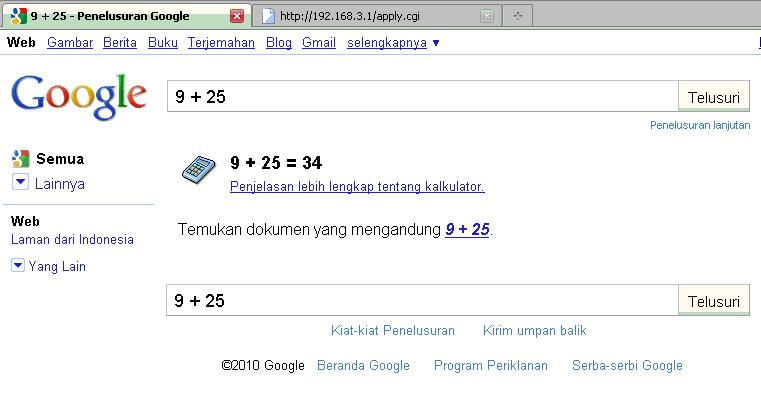
Google bukan cuma bisa dipakai untuk mencari, tapi juga menghitung, utk menggunakan Google sebagai kalkulator, caranya sama seperti mencari situs web. yaitu buka situs http://www.google.com
lalu masukkan input berupa ekspresi matematis dikotak pencarian trus tekan ENTER.
contoh 9 + 25 trus tekan Enter atau sama juga nine plus twenty five, keduanya akan memberikan hasil yang sama.

Perhitungan yang lebih komplek seperti Trigonometi, pun bisa dilakukan
masukkan di kotak pencarian sine(45 degrees)* cos(60 degrees), tekan ENTER dan google segera memebrikan jawabannya.

selain berhitung Google pun bisa mengkonversi, utk melakukan Konversi satuan dari meter ke inci, cobalah masukkan 20 M in inches di kotak pencarian Google dan tekan ENTER. google akan memberi jawaban 20 Meters = 787.401575 Inches.

Selasa, 25 Mei 2010

Info Windows XP

Info XP : Shared Folder tanpa Jejak

Ketika kamu membuka sebuah dokumen di salah satu shared folder. Shortcut folder tsb akan terpasang pada My Network places, tentu saja semakin banyak file sharing dalam folder berbeda yang kamu buka, semakin banyak daftar shared folder yang terpasang. Kalau kamu tidak ingin pencatatan jejak ini terus berlanjut, nonaktifkan fitur recent documents untuk Network Neighborhood dengan cara berikut :
1. Jalankan Registry dengan mengklik “Start > Run”… kemudian ketikkan Regedit32.exe pada menu Run.
2. Masuklah ke Subkey KEY_LOCAL_MACHINE\Software\Microsoft\Windows\CurrentVersion\Policies\Explorer.
3. pada bagian kanan Window, klik kanan Mouse lalu pilih “New > DWORD Value”
4. beri Nama DWORD baru tersebut dengan Nama NoRecentDocsNetHood.
5. Setelah DWORD Value NoRecentDocsNetHood terbentuk, Klik ganda DWORD value tersebut
6. Isikan Value Data nya dengan Nilai 1
7. Klik “OK”
8. Tutup Jendela Registry Editor, lalu restart Windows anda…

Lihat gambar :


Info XP : Bikin Setting Proxy Permanen.

Biasanya ISP memiliki paling tidak satu server Proxy yang bias digunakan oleh penggunanya. Informasi alamat Proxy, IP, dan Portnya bias kamu tanyakan ke ISP (Internet Services Provider). Atau Administratir Jaringan.

Setelah mendapat Informasi yang dibutuhkan, kamu bias menggunakan Proxy tersebut secara permanent pada seluruh Akun di Komputer kamu. Caranya begini :

1. Klik “Start > Run”… ketik “Regedit” untuk menjalankan Registry Editor.
2. Masuklah ke subkey HKEY_LOCAL_MACHINE\Software\Policies\Microsoft\Windows\CurrentVersion\Internet Settings.
3. Klik “EDIT > NEW > DWORD Value”, lalu beri nama DWORD value tersebut dengan nama “ProxySettingsPeruser”.
4. Klik ganda DWORD value ProxySettingsPerUser dan isikan Value Data-nya dengan nilai 0.
5. Tekan “OK”
6. Setelah itu, pada subkey yang sama buat DWORD Value dengan Nama ProxyEnable melalui menu “EDIT > NEW > DWORD Value”.
7. Isikan Value Data dari DWORD Value yang baru kamu buat dengan angka 1
8. Tekan “OK”.
9. Masih pada Subkey yang sama, buat String Value Proxyserver dari menu “EDIT > NEW > String Value”.
10. Isikan Value data dengan alamat Proxy diikuti dengan port, misalnya Proxy yang kamu gunakan beralamat di Proxy.ISP.Net.id pada port 8080, maka pada Value data Proxyserver kamu bias memasukkan nilai Proxy.ISP.Net.ID:8080. jika tahu alamat IP-nya kamu bias mengisi Value data Proxyserver dengan IP Proxy. Contohnya : 192.168.1.1:3000.
11. Tekan “OK” tutup Registry Editor dan restart Windows.

gambar :


Info XP: Buat Atribut “Read-Only” jadi “System”

Dalam pemberian atribut file dan folder, system Operasi Windows mengenal bebrapa atribut, ada atribut Hidden yang berfungsi untuk meyembunyikan Objek file ataupun folder, ada atribut read-only untuk mencegah penghapusan atau penulisan ke dalam file atau folder.

Untuk melakukan perubahan atribut folder seperti yang dimaksudkan di atas, kamu bias mengklik menu “View > Customize this folder..” disini kamu bias mengatur setiap folder dengan setting yang berbeda. Cuma kamu tidak diberikan akses untuk mengatur beberapa folder standar windows seperti fonts, Downloaded program files, dan beberapa folder system lainnya.

Untuk membedakan folder yang telah di Customize dengan yang belum, windows Explorer memberikan flag read-only untuk menandai setiap folderyang telah di Customize. Meski checkbox read-only dalam kondisi aktif, pada kenyataannya kamu masih tetap dapat menulis file dalam folder tersebut.

Dibanding menggunakan flag read-only yang sebenarnya lebih ditujukan uantu write protect, kamu dapat mengubah agar windows explorer menggunakan flag system untuk semua folder yang telah di customize, untuk melakukannya, ikutilah langkah2 berikut :

1. Klik “Satrt > Run”…lalu ketik “Regedt32”
2. Masukkan ke Subkey HKEY_LOCAL_MACHINE\Software\Microsoft\Windows\CurrentVersion\Explorer.
3. Dibagian kanan window, klik kanan mouse dan pilih “NEW” > “DWORD Value”.
4. Beri nama DWORD value yang baru kamu buat dengan nama “UseSystemForSystemFolders”
5. Klik ganda DWORD value UseSystemForSystemFolders dan isikan nilainya dengan1
6. Tutup Registry Editor, lalu retsrat Windows.

gambar :


Info XP : Pasang Ikon My Computer di Desktop


Tampilan Desktop Windows XP begitu bersih, secara standart, selain Recyscle bin yang bertengger di kanan bawah layer desktop. Tidak ada Icon lain yang menghiasi layer.
Ikon-ikon standar windows 9X/2000 seperti My Computer, My Documents, and Network Neigborhood tidak lagi hadir.

Aksi bersih2 yang dilakukan Microsoft windows XP dalam rangka membuat aksesibilitas system agar lebih baik, Nah untuk menampilkan kembali Ikon My Computer di windows XP seperti Windows 9X/2000, anda dapat menggunakan 2 Trik salah satunya via Registry

1. Eksekusi file Regedit exe seperti diatas, melalui menu “START > RUN”
2. Kemudian ke Subkey HKEY_LOCAL_MACHINE\Software\Microsoft\Windows\CurrentVersion\Explorer\HideDesktopIcons\NewStartPanel.
3. pada Subkey NewStartPanel, kamu akan menemukan DWORD Value {20D04FE0-3AEA-1069-A2D8-08002B30309D}
4. Ubah value data {20D04FE0-3AEA-1069-A2D8-08002B30309D} dengan nilai 0
5. Tutup registry.

Gambar :

Atau anda bisa juga menggunakan Cara ke 2 yaitu, Klik kanan Mouse pada desktop Windows XP setelah itu pilih Properties, trus pilih Desktop, terus Klik Customize Desktop yang terletak di bagian bawah menu Display Properties, setelah silahkan Centang Ikon My Computer serta Ikon2 yang lainnya yang terdapat di menu Desktop Items.

gambar :


Senin, 17 Mei 2010

Intisari dari SEO : Search Engine Optimization

Ahlipc : Intisari dari SEO

SEO : "Search Engine Optimization"
berhubungan dengan Mesin pencari

Internet itu adalah perpustakaan terbesar. John Allen Paulos, seorang Profesor Matematika di Univ Philadelphia berkata egitu, hanya saja buku-buku dalam Perpustakaan itu berceceran di lantai, tanpa bantuan Orang akan sulit menemukan Buku yang dia mau.

Alat bantu buat mencari buku yang pas, adalah mesin pencari yang dalam bahasa Orang Jawa di sebut "Search Engine". cukup dengan mengetikkan dua atau tiga kata kunci orang bisa mendapatkan Buku yang diinginkan.

Ada cara agar situs web kita berada di Halaman pertama atau paling tidak di Halaman kedua atau ketiga dari Search Engine, cara yang praktis adalah Search Engine Marketing, (SEM). cara lainnya cara yang jadi Fokus kali ini adalah Search Engine Optimization (SEO).

SEM dan SEO bertujuan sama, tapi dengan investasi yang benar-benar berbeda. SEM tak gratis,
pemilik situs web bayar kepada mesin pencari agar situs webnya muncul dihalam pertama mesin pencari Contoh http://www.google.com

SEO adalah cara Gratis, hanya saja, orang harus tahu trik-triknya. pemilik situs web harus tahu cara kerja mesin pencari agar ia bisa menerapkan trik yang tepat.

Menurut para ahlipc : mesin pencari Nomor satu saat ini adalah Google. di Asia, sampai februari 2010 ini Google digunakan oleh 92.12 % pengunjuang Internet, itu data dari para Ahlipc.

Cara Kerja Google

Secara singkat Google bisa mendaftarkan situs web. sistem Google punya suatu Robot maya yang dikenal dengan sebutan "Spider" atau "Laba-laba" atau "Crawler". laba-laba itu berjalan-jalan di Internet mengunjungi seluruh halaman Situs web.

Kemudian. ia mendaftarkan situs web berdasarkan Frekuensi kata kunci dan lokasi kata kunci. misalnya www.ahlipc.blogspot.com. menempatkan "Komputer" dan "Ahli" di judul halaman situs web, kata itupun muncul berkali-kali dalam artikel di situs web. situs google pun memberi nilai tinggi bagi kata Kunci Komputer dan Ahli.

Andai saja ada sebuah Situs web cuma sekali menyebutkan kata "Komputer" atau "Ahli" situs web itu akan dinilai rendah utk kedua kata Kunci tersebut, hasilnya kalau pengguna memasukan
kata Kunci "Komputer" situs web itu tidak akan muncul di halaman awal.

Selain faktor Posisi dan Frekuensi kata kunci, Google juga mempertimbangkan umur situs web.
Google mengutamakan situs web yang sudah berumur. makanya jangan buru-buru berharap
situs web kita langsung ada di halaman awal. mesti sabar....

Google juga memperhitungkan jumlah Link yang menunjuk situs web itu, semakin banyak tentu Google akan memberi situs web itu dengan nilai tinggi.