Senin, 24 Januari 2011

Jaringan Komputer (2)

Persiapan Serta Penyediaan dalam Membangun Jaringan

Pada bagian ini akan dijelaskan mengenai persiapan dan
penyediaan yang akan digunakan untuk instalasi jaringan yang
akan dibangun yang meliputi pengaturan ruangan, gambar
jaringan yang akan dipasang, dan juga persiapan beberapa
peralatan yang akan digunakan untuk pekejaan instalasi tersebut.
Seperti yang telah dijelaskan, persiapan dan penyediaan yang
dimaksudkan adalah mempersiapkan dan menyediakan semua
kebutuhan yang diperlukan untuk pekerjaan instalasi termasuk
ruangan untuk komputer server, komputer client, dan penempa-
tannya.

Penempatan Server
Server sebaiknya ditempatkan pada ruangan ber-AC (Air
Conditioner). Di samping itu, server juga harus ditempatkan pada
tempat yang aman dan tidak mudah dijangkau orang-orang yang
tidak berhak untuk menggunakannya atau orang yang kurang
mengerti tentang jaringan.

Selain server, Anda pun harus memikirkan penempatan dari hub.
Hub sebaiknya Anda taruh dekat server dan jika bisa dibuatkan
tempat khusus untuk menaruhnya seperti rak ataupun lemari.
Demikian pula dengan modem yang harus disimpan berdekatan
dengan server dan line telrpon. Untuk lebih jelasnya lagi, yang
harus berada di ruangan server antara lain adalah:
Komputer server
Hub / Switch /AP/
Modem / Router / Bridge
Line telepon /PABX / VOIP
1 unit komputer workstation untuk mengontrol aktivitas
jaringan
Printer
Scanner (jika diperlukan)
Kriteria Komputer Server
Dalam membangun sebuah jaringan LAN, sangat diperlukan yang
namanya server, karena server ini merupakan komponen inti
dalam membangun sebuah jaringan. Nah… dalam membangun
server ini kita tidak boleh sembarang saja menentukan komputer
yang akan dijadikan server. Ada beberapa kriteria dalam memilih
komputer yang akan dijadikan sebagai server yang di antaranya
adalah sebagai berikut:

Casing diusahakan yang berbentuk tower
Motherboard harus memenuhi syarat untuk server
Memori minimal 1024 Mbyte.
Prosesor minimal Pentium IV
Harddisk minimal 80 Gbyte, disarankan menggunakan SCSI/SATA.
Kartu graf iknya minimal 16 Mbyte
Kartu jaringan minimal 100/1000 Mbps
Modem minimal 56 Kbps - ADSL Modem 2 MBps
Peralatan standar seperti keyboard, mouse, monitor, disk
drive, dan DVD-ROM.
Kriteria tersebut tidak mutlak diikuti, tetapi bergantung pada
kebutuhan dan isi kantong Anda.
Kriteria Komputer Client
Komputer client yang digunakan dapat bermacam-macam
jenisnya bergantung pada kebutuhan dan isi kantong Anda yang
tersedia. Apabila dana yang tersedia tidak terlalu besar untuk
membangun workstation atau client ini, Anda dapat saja
menggunakan komputer rakitan Pentium II atau Pentium III yang
standar dengan memori minimal 64 Mbyte. Apabila memung-
kinkan, Anda dapat memasang memori 128 Mbyte atau lebih
besar dari pada itu, sebab ini akan digunakan untuk browsing dan
juga downloading agar prosesnya lebih cepat. Kriteria komputer
yang akan digunakan sebagai client adalah sebagai berikut:
Casing diusahakan yang berbentuk tower.
Memori minimal 128 Mbyte
Kartu graf ik dengan memori minimal 32 Mbyte
Kartu jaringan 10/100 Mbps
Prosessor AMD K6-2 400 Mhz
Harddisk minimal 10 Gbyte
Peralatan standar seperti keyboard, mouse, monitor, disk drive
dan CD-ROM/DVD.

Penempatan PC Workstation
Komputer yang digunakan sebagai workstation atau client dapat
diletakkn sesuai kebutuhan. Jadi, bergantung keinginan Anda,
dapat saja diletakkan dalam satu ruangan secara berderetan atau
dapat juga antarruangan, yang penting tidak melebihi kapasitas
kabel yang telah ditentukan.


Pengkabelan
Kabel yang akan dipasang sebaiknya diperiksa terlebih dahulu,
baik kabel arus maupun kabel UTP untuk jaringan komputer
Anda. Ini untuk memeriksa apakah ada kabel yang terputus atau
tidak. Setelah kabel diperiksa, kabel dipasang dan setelah itu
pasang pipa penutup kabel agar nilai estetikanya ada dan
terkesan profesional.
Menyiapkan Peralatan yang Dibutuhkan
Dalam pengerjaan jaringan kita pun harus menyiapkan peralatan
yang kita perlukan agar dapat mempercepat waktu pengerjaan.
Adapun peralatan yang kita butuhkan ketika kita bekerja untuk
membangun suatu jaringan adalah sebagai berikut:
Obeng plus dan obeng minus
Obeng plus bermagnet
Test pen
Tang pemotong
Pinset
Tang penjepit
Avometer (multitester)

Clipper (tang crimping) untuk memasang konektor RJ45 (kabel UTP)
Alat tester untuk mengetahui konektisitas kabel jaringan UTP.
Untuk perhatian, pemasangan kabel harus berhati-hati dan
sesuai dengan urutannya (dalam bentuk warna)
Proses Instalasi
Setelah semua komputer ditempatkan pada masing-masing lokasi
atau ruangan yang telah ditentukan maka langkah selanjutnya
adalah menarik kabel, memasang kartu jaringan, memasang
konektor RJ45, dan lain sebagainya.
Di dalam pemasangan kabel, yang harus Anda perhatiakan
adalah panjang kabel yang akan Anda gunakan. Sebagai contoh,
Anda akan memasang atau menarik kabel untuk beberapa unit
PC, katakan Anda akan memasang sekitar 20 unit dan sisanya
untuk server dan workstation yang ada di ruangan server. Semua
kabel disentralkan dekat dengan ruangan server. Tentu saja
dalam hal ini kita menariknya harus dalam perhitungan yang
disesuaikan dengan keinginan Anda, adapun untuk perinciannya
adalah sebagai berikut:

Ukur panjang kabel UTP dari Hub ke server. Panjang maksimal adalah 8 meter.
Ukur panjang kabel UTP dari Hub ke workstation di ruangan server. Panjang maksimal adalah 12 meter. Ukur panjang kabel UTP dari Hub ke workstation di ruangan
lainnya maksimal 100 meter.


Tarik sesuai dengan jumlah komputer untuk unit yang telah
ditentukan di ruangan lain atau di ruangan yang sama
bergantung lokasi workstation tersebut.

Pemasangan Penghubung (Connector)
Dalam pemasangan penghubung atau yang biasa kita sebut juga
sebagai konektor ini, pemasangannya harus disesuaikan dengan
urutannya. Memang dapat saja Anda memasang dengan cara
Anda atau semau Anda sendiri, tetapi cara salah dan tidak tepat
karena pemasangan konektor ini sudah ditentukan urutannya dan
telah ditentukan dalam bentuk warna. Untuk itulah Anda harus
mengetahui bagaimana urutan kabel yang akan Anda pasang
secara tepat, cepat, dan sesuai dengan aturan. Di bawah ini
merupakan gambar urutan pemasangan kabel dari Hub ke
komputer PC yang sudah terpasang kartu jaringan atau LAN Card (NIC).

Apabila dalam pemasangan Anda ingin memasang kabel untuk
dua komputer sekaligus ke server dan ke workstation tanpa
menggunakan hub maka urutan pemasangan kabelnya berbeda
dengan yang menggunakan HUB.

Prosedur pemasangan kabel ini memang tidak terlalu sulit jika
sudah mengetahui caranya. Namun demikian Anda harus benar-
benar memperhatikan pemasangan kabel ini karena jika kabel
dan konektor sudah terpasang tidak bisa dibuka kembali dan
untuk memperbaikinya Anda harus memotong kembali kabel
yang sudah terpasang tersebut. Konektor RJ 45 pun otomatis
tidak akan terpakai lagi dan Anda harus mengganti dengan yang
baru. Untuk jelasnya, prosedur pemasangan konektor UTP ini
adalah sebagai berikut:

1. Potong kabel UTP yang akan disambungkan ke RJ45, setelah
itu kupas bagian luarnya dengan pemotong yang kita kenal
sebagai tang clipper (crimping ).


2. Setelah bagian luar atau kulit kabel tersebut dipotong maka
akan tampak bagian dalam kabel yang mempunyai corak
warna yang berbeda-beda, yaitu putih oranye, oranye, putih
hijau, biru, putih biru, hijau, putih coklat, coklat.

Untuk itulah Anda harus mengetahui bagaimana urutan dari
kabel yang akan Anda pasang secara tepat, cepat, dan sesuai
dengan aturan. Di bawah ini merupakan gambar urutan
pemasangan kabel dari hub/switch ke komputer PC yang
sudah terpasang kartu jaringan atau LAN Card (NIC).


Apabila dalam pemasangan Anda ingin memasang kabel
untuk dua komputer sekaligus ke server dan ke workstation
tanpa menggunakan hub/switch maka urutan pemasangan
kabelnya berbeda dengan yang menggunakan hub:
Keterangan Cross Kabel: Pin 1 ketemu Pin 3 dan Pin 2 ketemu Pin 6


3. Setelah itu susun urutan warna mengikuti petunjuk yang ada.

4. Setelah kabel diurutkan, ratakan kabel tersebut untuk
dimasukkan ke konektor RJ45. Pemasangannya harus hati-
hati karena kalau tidak akan berakibat fatal dan konektor
akan rusak sehingga otomatis tidak akan terpakai lagi jika
sudah terjepit dengan tang clipper (crimping).


5. Setelah diratakan, siapkan konektor RJ45 dan masukkan
kabel ke konektor tersebut dan jangan lupa, posisi setiap
ujung konektor harus sama. Selain itu bagian luarnya atau
pembungkusnya harus terjepit agar kuat dan tidak goyang.

6. Setelah kabel masuk dan rata sampai ujung konektor,
gunakan tang clipper (crimping) untuk menjepitnya.
Penjepitannya ini harus dilakukan dengan hati-hati agar tidak
meleset atau ada salah satu kabel yang tidak terjepit dengan
baik, karena jika ada salah satu kabel saja yang tidak terjepit
akan berakibat fatal. Kemudian jepit yang keras sehingga
tembaga yang tadinya keluar dan menonjol akan rata kembali
seperti sebelum dimasukkan ke konektor.

7. Apabila pemasangan atau penjepitan telah selesai pada ujung
yang satunya maka lakukan lagi pada ujung yang lainnya.
Prosedurnya sama seperti yang telah dijelaskan di atas. Jika
tidak terjadi kesalahan maka hasil pemasangan akan terlihat
rapi di antara kedua ujung kabel yang sudah terpasang
dengan RJ45.


Pemasangan Kartu Jaringan
Sebelum Anda akan memasang kartu jaringan atau NIC ke soket
yang ada pada PC, Anda harus mempersiapkan terlebih dahulu
kartu jaringan yang akan dipasang tersebut.
Untuk pemasangannya, lakukan langkah-langkah sebagai berikut:


1. Bukalah casing komputer Anda, baik untuk server maupun
workstation (client). Setelah dibuka, pasang dan tancapkan
kartu jaringan atau Ethernet Card ke soket atau slot PCI di
komputer Anda.
2. Setelah kartu jaringan terpasang, pasanglah mur pada bagian
atas agar tertancap dengan kuat dan tidak goyang.

3. Setelah pemasangan kartu jaringan itu selesai maka tutup
kembali casing yang sebelumnya dibuka dan rapikan letak
komputer yang sudah Anda pasangi kartu jaringan tersebut.

4. Setelah selesai, langkah selanjutnya adalah menancapkan
kabel yang sudah terpasang pada konektor RJ45 ke port di
hub dan di komputer server atau workstation. Jika sudah
selesai, lihat lagi susunan atau posisi jaringan yang sudah
direncanakan untuk direalisasikan dalam ruangan atau tempat
yang sudah disiapkan.


1 Cara Menginstal Kartu Jaringan
Dalam bagian ini akan dijelaskan mengenai cara menginstal kartu
jaringan untuk komputer yang akan dijadikan server atau work-
station dan juga cara mengoneksikan Dial-Up Networking. Kartu
jaringan ini dipasang pada server dan juga pada workstation agar
dapat terjadi komunikasi antara komputer server dengan seluruh
workstation atau client yang ada pada jaringan tersebut. Koneksi
Dial-Up Networking pada jaringan dibuat agar terjadi komunikasi
juga antara komputer server dengan Internet Service Provider
(ISP). Nah… setelah Anda mengetahui untuk apa kita menginstal
kartu jaringan seperti yang dijelaskan di atas, sekarang kita akan
membahas cara menginstal atau mengatur kartu jaringan yang
akan digunakan pada jaringan.

Instalasi Kartu Jaringan di Komputer yang
Berbasis Windows 98, Windows 2000 Server, dan
Windows XP /

Setelah langkah pemasangan kartu jaringan selesai, yang akan
dilakukan selanjutnya adalah menginstal dan mengatur kartu
jaringan yang akan kita gunakan. Dalam menginstal serta
mengatur kartu jaringan tersebut kita menggunakan sistem
operasi Windows 98, Windows 2000 Server, dan Windows XP.
Pada dasarnya menginstal dan mengatur kartu jaringan pada tiap
sistem operasi di atas sama saja, yang berbeda adalah saat layar
monitor menampilkan pesan bahwa telah ditemukan hardware
baru. Namun demikian sebelum melakukan instalasi dan
pengaturan di masing-masing komputer, pastikan pada semua
kabel sudah terpasang konektor RJ45 dan kabel sudah terpasang
atau terkoneksi di hub dan ujung yang lainnya dipasang pada
masing-masing komputer, baik server maupun workstation.
Berikut ini merupakan langkah instalasi dan pengaturan kartu
jaringan:

1. Setelah menancapkan konektor kabel UTP pada port di
belakang kartu jaringan yang sudah terpasang, booting- lah
komputer Anda.

2. Jika kartu jaringan Anda mendukung fasilitas plug and play,
booting akan menampilkan pesan bahwa telah ditemukan
hardware baru pada layar Anda.

3. Setelah kartu jaringan tersebut ditemukan komputer,
komputer akan kembali melakukan booting, dengan kata lain
booting secara otomatis.

4. Setelah itu di dekstop akan tampil icon My Networkplaces.
Icon ini juga akan tampil apabila Anda menginstal modem.
6.5.3 Instalasi Kartu Jaringan di Komputer Workstation
atau Client yang Berbasis Windows 98, Windows
2000 Server, dan Windows XP

Mengatur kartu jaringan pada komputer client atau workstation,
prosedurnya sama saja dengan instalasi pada komputer server,
namun perbedaannya adalah kartu jaringan ini diinstal atau diatur
pada komputer workstation atau client. Berikut ini akan dijelaskan
kembali mengenai cara instalasi:

1. Setelah langkah pemasangan kartu jaringan selesai, yang
akan dilakukan selanjutnya adalah menginstal dan mengatur
kartu jaringan yang akan kita gunakan di mana dalam
menginstal serta mengatur kartu jaringan tersebut kita
menggunakan sistem operasi Windows 98, Windows 2000
Server, dan Windows XP. Pada dasarnya instalasi dan
pengaturan kartu jaringan pada ketiga sistem operasi di atas
sama saja, perbedaannya hanyalah saat layar monitor
menampilkan pesan bahwa telah ditemukan hardware baru.
Namun demi-kian, sebelum melakukan instalasi dan
pengaturan di masing-masing komputer, pastikan semua
kabel sudah terpasangi konektor RJ45 dan sudah terpasang
atau terkoneksi ke hub dan ujung lainnya terpasang pada
masing-masing komputer, baik itu server maupun workstation.

2. Setelah menancapkan konektor kabel UTP pada port di
belakang kartu jaringan yang sudah terpasang, booting- lah
komputer Anda.

3. Jika kartu jaringan Anda mendukung fasilitas plug and play,
booting akan menampilkan pesan bahwa telah ditemukan
hardware baru pada layar Anda.

4. Setelah kartu jaringan tersebut ditemukan komputer,
komputer akan kembali melakukan booting otomatis.

5. Setelah itu di dekstop akan tampil icon My Networkplaces.
Icon ini juga akan tampil apabila Anda menginstal modem.

Selasa, 18 Januari 2011

Komputer "problem?" Jangan-jangan Terinfeksi Stuxnet

Hampir semua perusahaan antivirus menempatkan Styxnet sebagai ancaman masa depan yang bisa memicu perang dunia maya. Bagaimana tidak, virus tersebut punya kemampuan menyusup ke mesin industri dan berpotensi mengacau fasilitas penting yang dikenadalikan pembuatnya dari jarah jauh. Kasus terakhir adalah serangan Stuxnet ke fasilitas nuklir Iran.

Namun, di samping menembus keamanan platform berbasis SCADA buatan Siemens yang biasa digunakan di mesin-mesin industri, Stuxnet juga dilaporkan menyerang komputer berbasis Windows. Perusahaan solusi keamanan dari Indonesia, Vaksincom, mencatat serangan Stuxnet ke komputer pribadi berbasis Windows Vista dan Windows 7.

Serangan tersebut menyebabkan komputer menjadi tidak berfungsi normal dan yang pasti bakal mengganggu kegiatan penggunanya. Belum lagi, kalau malware (malicious software) atau software berbahaya ini mengacak-acak data atau mencuri informasi penting dari komputer Anda. Nah, sebelum menyesal karena terlambat mengenali infeksi malware ini, ketahui tanda-tandanya.

Gejala & Efek Virus

Beberapa gejala yang terjadi jika komputer Anda sudah terinfeksi Stuxnet yaitu:

1. Install driver baru (replace driver lama) Saat Worm Stuxnet sudah menginfeksi, worm akan mencoba menghapus drive dari Realtek atau Jmicron dan menggantinya dengan driver yang baru versi worm Stuxnet. Stuxnet menginstall driver menggunakan 2 file virus yaitu : MRXCLS.SYS dan MRXNET.SYS.

2. Mematikan aktivitas Print Share Worm menginjeksi file spoolsv, sehingga aktivitas print (cetak data) menjadi terhenti. Komputer yang terinfeksi tidak akan bisa melakukan print. Sebagai ganti dari aktivitas print tersebut worm membuat 2 file yaitu :

- C:-WINDOWS-system32-winsta.exe (file utama worm Stuxnet) - C:-WINDOWS-system32-wbem-mof-sysnullevnt.mof

3. Low Disk Space Akibat dari aktivitas print yang terus dipaksakan, membuat file Winsta akan terus membengkak sehingga membuat space hardisk anda menjadi habis dan tentunya akan mendapat sebuah peringatan Low Disk Space dari sistem Windows.

4. Tidak bisa menyimpan data atau menjalankan program tertentu. Karena file Winsta yang bertambah besar dan membuat space harddisk anda berkurang, menyebabkan anda tidak bisa menyimpan data. Selain itu program/aplikasi pun tidak bisa dijalankan karena membutuhkan cache (ruang penyimpan) yang semuanya dihabiskan oleh file Winsta yang membengkak.

5. Membuat komputer hang/lambat dan bahkan koneksi jaringan menjadi terputus. File sistem Windows yang akan menjadi sasaran injeksi worm Stuxnet yaitu :

- C:-WINDOWS-system32-svchost.exe (file sistem yang berhubungan dengan koneksi jaringan, dengan menginjeksi akan membuat jaringan terputus) - C:-WINDOWS-system32-lsass.exe (file sistem yang berhubungan dengan aktivitas komputer, dengan menginjeksi akan membuat komputer hang/lambat).

6. Melakukan koneksi ke Remote Server Worm Stuxnet melakukan koneksi ke Remote Server untuk melakukan pengiriman informasi yang dibutuhkan pada Remote Server. Remote Server yang digunakan yaitu :

- www.premierfutbol.com - www.todaysfutbol.com

7. Membuat file Scheduled Task Cara yang sama dilakukan oleh Conficker, worm Stuxnet juga membuat file scheduled task agar dapat aktif dan menginfeksi komputer.

File Worm Stuxnet

Saat worm Stuxnet dijalankan, worm akan menginjeksi beberapa file sistem Windows yaitu :

- C:-WINDOWS-system32-lsass.exe

- C:-WINDOWS-system32-svchost.exe

- C:-WINDOWS-system32-spoolsv.exe

Selain itu juga membuat 2 file driver yaitu :

- C:-WINDOWS-system32-driver-mrxcls.sys

- C:-WINDOWS-system32-driver-mrxnet.sys

Dan beberapa file konfigurasi yaitu :

- C:-WINDOWS-inf-oem6c.pnf

- C:-WINDOWS-inf-oem7a.pnf

- C:-WINDOWS-inf-mdmeric3.pnf

- C:-WINDOWS-inf-mdmcpq3.pnf

Serta 2 file yang lain yaitu:

- C:-WINDOWS-system32-KERNEL32.DLL.ASR.xxx atau SHELL32.DLL.ASR.xxx

- C:-addins-DEFRAG[angka_acak].TMP

Selain itu membuat file schedule task yaitu :

- C:-WINDOWS-Tasks-At1.job

Saat menginfeksi file spoolsv.exe, worm membuat 2 file kembali yaitu :

- C:-WINDOWS-system32-winsta.exe (file inilah yang jika aktif akan semakin mengembang / membengkak ukurannya)

- C:-WINDOWS-system32-wbem-mof-sysnullevnt.mof

Selain itu pada removable disk/drive akan membuat beberapa file yaitu :

- Autorun.inf

- Copy of Shortcut.lnk

- Copy of Copy of Shortcut.lnk

- Copy of Copy of Copy of Shortcut.lnk

- Copy of Copy of Copy of Copy of Shortcut.lnk

- ~WTR[angka_acak].tmp

-~WTR[angka_acak].tmp

Modifikasi Registry

Beberapa modifikasi registry yang dilakukan oleh worm Stuxnet antara lain sebagai berikut :

- Menambah Registry

HKEY_LOCAL_MACHINE-SYSTEM-CurrentControlSet-Services-MRxCls HKEY_LOCAL_MACHINE-SYSTEM-CurrentControlSet-Services-MrxNet HKEY_LOCAL_MACHINE-SYSTEM-ControlSet001-Services-MrxNet HKEY_LOCAL_MACHINE-SYSTEM-ControlSet001-Services-MRxCls HKEY_LOCAL_MACHINE-SYSTEM-CurrentControlSet-Enum-Root-LEGACY_MRX HKEY_LOCAL_MACHINE-SYSTEM-CurrentControlSet-Enum-Root-LEGACY_MRXNET HKEY_LOCAL_MACHINE-SYSTEM-ControlSet001-Enum-Root-LEGACY_MRXCLS HKEY_LOCAL_MACHINE-SYSTEM-ControlSet001-Enum-Root-LEGACY_MRXNET

Metode Penyebaran

Beberapa cara worm Stuxnet melakukan penyebaran yaitu sebagai berikut :

- Removable drive / disk Metode ini adalah metode yang umum dilakukan oleh para pengguna komputer. Worm (memanfaatkan celah autoplay) membuat beberapa file agar menginfeksi komputer yaitu :

1. Autorun.inf

2. Copy of Shortcut.lnk

3. Copy of Copy of Shortcut.lnk

4. Copy of Copy of Copy of Shortcut.lnk

5. Copy of Copy of Copy of Copy of Shortcut.lnk

6. ~WTR[angka_acak].tmp

7. ~WTR[angka_acak].tmp

Selain itu, dengan memanfaatkan celah keamanan MS10-046 (Windows Icon handler) maka file shortcut/LNK akan langsung dieksekusi pada saat drive tersebut diakses.

- Jaringan Metode ini dengan memanfaatkan celah keamanan dari sistem Windows yaitu :

1. MS08-067 (Windows Server Service), seperti hal-nya Conficker memanfaatkan celah ini dengan melakukan akses C$ dan ADMIN$

2. MS10-061 (Windows Print Spooler), memanfaatkan printer sharing worm menginfeksi pengguna komputer yang mencoba akses ke printer server.


Tentang Stuxnet

Virus Stuxnet, di akhir tahun 2010 ini nampaknya dunia cyber tercengangkan oleh terungkapnya fakta baru mengenai sebuah virus yang muncul dipertengahan tahun 2010 ini. Fakta baru apakah itu? yaitu tentang terungkapnya tujuan sesungguhnya sang pembuat virus yang bertujuan mensabotase Pembangkit Listrik Tenaga Nuklir Iran. Ini adalah sejarah baru dalam dunia Teknologi Informasi, bahwa pertama kalinya sebuah virus/worm sengaja dibuat dengan tujuan untuk menyusupi dan merusak sistem negara tertentu, bahwa pertama kalinya pihak tertentu dengan spesifik menargetkan sebuah sistem vital milik negara tertentu (IRAN), bahkan Kevin Hogan, senior director Symantec mengatakan 60% komputer di Iran telah terjangkit Stuxnet. Bagaimanakah cerita selengkapnya?

Virus Stuxnet adalah sebuah worm baru yang pertama kali terdeteksi pada Juni 2010 oleh sebuah perusahaan security Belarusia(negara pecahan Rusia), awalnya Stuxnet dikenal sebagai worm biasa yang cukup canggih namun belakangan diketahui bahwa Stuxnet adalah worm yang dibuat khusus untuk menyusupi sebuah sistem tertentu, sistem tersebut bernama supervisory control and data acquisition (SCADA).

Menurut laporan berita nytimes, virus ini mungkin telah merusak fasilitas nuklir Iran di Natanz, dan menyebabkan penundaan proses pembangunan PLTN Iran di Bushehr. Perusahaan digital security Russia Kaspersky Lab mengemukakan pendapatnya mengenai Stuxnet “Sebuah prototype (program) berbahaya yang dapat memicu dibuatnya senjata-senjata cyber lainnya yang pada akhirnya nanti dapat menimbulkan cyberwarfare!

Rabu, 12 Januari 2011

Jaringan Komputer

6.1 Pengenalan LAN (Local Area Network)
Dalam dunia komputer, jaringan (network) merupakan suatu hal
yang paling populer di kalangan masyarakat modern saat ini di
mana jaringan komputer ini biasanya dipakai oleh perkantoran-
perkantoran, baik perkantoran kecil maupun perkantoran besar
yang berbasiskan komunikasi jaringan. Jaringan komputer yang
kita ketahui pada dasarnya merupakan suatu interkoneksi antara
komputer satu dengan komputer yang lainnya di dalam sebuah
gedung sehingga dapat saling berkomunikasi. Jaringan ini dikenal
juga dengan sebutan LAN (Local Area Network).
Dengan perantara LAN, selain komputer dapat saling berhu-
bungan dengan komputer yang lainnya, pengguna juga difasilitasi
dengan adanya suatu alat yang dapat digunakan untuk
berkomunikasi antara jaringan satu dengan jaringan yang lainnya.
Dengan kata lain, LAN juga dapat berkomunikasi dalam waktu
yang relatif sangat cepat dan juga dapat dikatakan sangat efisien.
LAN biasanya dimiliki perusahaan besar atau perusahaan kecil
yang berbasiskan komunikasi jaringan yang membutuhkan infor-
masi serba cepat di dalam lingkungannya. Apapun bentuk dan
tujuannya, jelas LAN sangat menguntungkan karena bisa dengan
mudah mengkomunikasikan dan menghubungkan segala sesua-


6.1.1 Sejarah Singkat LAN
Tahun 1984 ditandai ketika Microsoft Corporation dan IBM
mengeluarkan produk terbarunya. Microsoft dengan MS-NET serta
IBM dengan PC network program. Saat itu kedua produk yang
dikeluarkan kedua perusahaan tersebut masih berbasiskan
MS-DOS. Tidak mau ketinggalan, pada tahun yang sama
perusahaan yang bergerak di bidang software lainnya, yaitu
Novel. Inc memperkenalkan hasil pengembangannya yang berupa
sof tware jaringan LAN yang berbasis MS-DOS pula. Dari sinilah
mulai banyak pengembangan-pengembangan baru mengenai
jaringan yang dilakukan perusahaan lain pada tahun yang sama
yang mempunyai lisensi MS- NET yang meriset dan melakukan
produksi sendiri sehingga muncullah sistem operasi baru yang
menandai langkah-langkah perkembangan pada jaringan LAN.
Sejak tahun 1985, kecanggihan sistem operasi jaringan ini telah
berkembang dengan disertai hadirnya perangkat keras yang
selanjutnya sejalan dengan pengembangan file server. Pada tahun
yang sama banyak kalangan melihat potensi yang ditawarkan
suatu jaringan LAN yang mana LAN merupakan metode atau
terobosan terbaru pada sistem manajemen informasi. Pada tahun
1987, beberapa kalangan industri memandang bahwa tahun itu
merupakan tahun masuknya LAN pada industri yang menggu-
nakan teknologi canggih.
Pada tahun 1988, LAN mulai dicanangkan dan disebarluaskan.
Mulai saat itulah teknologi jaringan terus berkembang pesat
dengan berkembangnya teknologi IT. Dengan berkembangnya
sistem operasi jaringan seperti Novell, Microsoft Windows NT,

tunya dengan cepat sehingga pemanfaatan waktu kerja menjadi
jauh lebih efisien.
Sesuai dengan perkembangan dan populernya Internet dan
Intranet, kemampuan jaringan LAN yang sudah ada pun dapat
ditingkatkan untuk keperluan yang lebih universal lagi seperti
yang sudah kita ketahui, yaitu Internet yang merupakan suatu
jaringan yang dapat berkomunikasi secara global di seluruh
negara dengan perantara satelit.


Microsoft Windows 2000, Microsoft for Workgroup, Linux, dan
sebagainya maka jaringan komputer berbasis client-server
maupun workgroup semakin banyak digunakan sampai saat ini.
6.1.2 Kategori Utama pada Local Area Network (LAN)
Local Area Network (LAN) yang kita kenal sekarang pada
dasarnya terdiri dari dua kategori utama yang merupakan suatu
komponen terpenting yang ada pada jaringan, yaitu Broadband
dan Baseband. Di bawah ini akan dijelaskan secara singkat
komponen yang terpenting yang ada pada jaringan tersebut:
Broadband LAN merupakan suatu media yang digunakan
dalam pengririman data ke suatu tempat yang akan dituju.
Adapun media yang di pakai merupakan media guided atau
dapat dikatakan media yang menggunakan suatu perantara
dalam pengiriman data yang digunakan yang di antaranya
adalah coaxial cable dan serat optis. Dengan perantara media
tersebut, broadband dalam penggunaanya dapat membawa
beberapa saluran data yang akan dikirimkan, biasanya lima
sampai enam saluran komunikasi yang berbeda.
Baseband LAN merupakan suatu media juga yang pada
dasarnya hampir sama seperti broadband, tetapi baseband
mempunyai perbedaan di mana baseband hanya mengg-
unakan satu saluran komunikasi pada kabel untuk meng-
irimkan data yang dimungkinkan untuk menunjang
pengiriman sinyal digital yang lebih cepat daripada
pengiriman sinyal analog.
Selain itu, LAN juga mempunyai ciri khas yang mudah sekali
diketahui, yaitu penggunaan data, printer, scanner, serta harddisk
secara bersama-sama. LAN juga mempunyai keuntungan yang
dapat mencakup beberapa aspek yang d iantaranya adalah dapat
men-share data, dapat me-nshare sof tware, dapat digunakan
untuk elektronic mail, dapat mengkomunikasikan data dengan
kecepatan tinggi, serta proses LAN tersebut sudah terdistribusi.


6.2 Prinsip dalam Komunikasi Data
Seperti yang kita ketahui, komunikasi data sendiri merupakan
suatu interaksi atau hubungan yang diawali dengan adanya
pertukaran data dari lokasi yang satu dengan lokasi yang lainnya
sehingga dari interaksi ini terjadilah suatu hubungan dan
hubungan itulah yang dinamakan dengan Komunikasi Data.
Dalam mema-hami sebuah prinsip dari komunikasi data,
diperlukan pengetahuan dasar tentang komponen-komponen
utama yang digunakan dalam sistem komunikasi tersebut. Hal ini
akan dijelaskan secara singkat pada pembahasan di bawah ini
yang diantaranya adalah:

6.2.1 Protokol Komunikasi
Protokol komunikasi merupakan suatu aturan transmisi data yang
akan keluar ataupun masuk. Adapun komunikasi untuk mengatur
data ini banyak macamnya, maka di dalam pengaturan ini kita
membutuhkan sebuah alat yang yang dikenal dengan nama
Gateway yang berfungsi sebagai penerjemah protokol komunikasi
kompatibel agar jaringan komunikasi data dapat berf ungsi dengan
baik.
Host Computer
Host merupakan seperangkat komputer yang digunakan untuk
menyimpan informasi. Dari host komputer inilah informasi yang
ada ditransmisikan. Host komputer ini memiliki kemampuan
pemerosesan data di mana dalam hal ini dapat menjadi suatu
komputer mainframe atau komputer mini. Host yang berupa
mainf rame bekerja dengan peralatan atau hardware yang dikenal
sebagai Front-End-Processor (FEP) yang pada dasarnya berupa
suatu komputer mini yang mengelola komunikasi data dari
jaringan-jaringan untuk host mainframe.
Receiving Computer
Biasanya receiving komputer merupakan suatu dumb terminal
yang digunakan sebagai suatu penghubung antara dunia luar dan

dunia dalam, yaitu sebagai alat input dan output yang
diimplementasikan sebagai komponen dasar, yaitu keyboard,
display monitor, dan beberapa port untuk komunikasi
penghubungnya.

Data
Data merupakan suatu informasi yang sudah diolah dan siap
dikirimkan dari suatu lokasi ke lokasi lainnya. Data berupa
informasi yang dapat berupa apa saja, di antaranya informasi
data pegawai, administrasi perusahaan, inventarisasi perusahaan,
dan sebagainya.

Komponen Transmisi
Apabila host komputer dan receiving komputer telah berfungsi
dan protokol untuk komunikasi telah dipilih dan diseleksi maka
komponen transmisi harus dipilih dan diimplementasikan.
Komponen transmisi ini berfungsi untuk mempersiapkan data
yang akan dikirim dari suatu lokasi tertentu ke lokasi yang lain.
Biasanya komponen transmisi ini dapat berbentuk saluran
komunikasi, modem, dan mode transmisi. Berikut ini akan
dijelaskan secara singkat mengenai ketiga komponen transmisi
tersebut :

Saluran komunikasi merupakan media yang digunakan untuk
mentransmisikan suatu sinyal listrik yang membawa data ke
suatu lokasi tertentu yang sudah ditentukan. Saluran ini dapat
berupa transmisi satelit, sinyal radio, atau jaringan telepon.
Dalam jaringan komputer media utama untuk mentrans-
misikan data adalah twisted pair cable dan coaxial cable.

Modem merupakan singkatan dari modulator-demodulator
yang merupakan suatu proses untuk mengubah sinyal digital
menjadi sinyal analog sehingga antara jaringan satu dengan
jaringan yang lainnya dapat saling berkomunikasi.
Komunikasi digital ini dapat diartikan sebagai On atau Off, 1
atau 0, hitam atau putih, sedangkan komunikasi analog dapat
diartikan dengan suatu nilai dalam suatu daerah lebar tertentu.
Sinyal analog ini dikirim melalui saluran komunikasi menuju
ujung lain dari suatu jaringan dan dari ujung lain dari jaringan


itu sinyal analog ini dikembalikan lagi kebentuk asalnya, yaitu
bentuk digital yang dapat diterjemahkan oleh komputer.
Proses ini dinamakan demodulasi.
Mode Transmisi. Cara lain untuk mengklasifikaskan modem
adalah dengan menyatakan arah aliran data. Dalam hal ini
ada tiga cara yang digunakan dalam sistem komunikasi yang
digunakan oleh modem, yaitu (1) cara Simplex yang
memungkinkan data untuk dikirim hanya dalam satu arah, (2)
dengan cara Half-Duplex yang memungkinkan data untuk
dikirim ke dua arah, tapi tidak dapat dikirim pada waktu yang
bersamaan, (3) cara Full-Duplex yang merupakan cara yang
lebih canggih lagi, yaitu dapat mentransmisikan data dalam
dua arah sekaligus dalam waktu yang bersamaan.
Switch yang dimaksud di sini adalah LAN switch. Switch adalah
perluasan dari konsep bridge. Ada dua arsitektur dasar yang
digunakan pada switch, yaitu cut-through dan store-and- forward.
Switch cut-through memiliki kelebihan di sisi kecepatan karena
ketika sebuah paket datang, switch hanya memperhatikan alamat
tujuannya sebelum meneruskan ke segmen tujuan. Switch store-
and-forward menerima dan menganalisis seluruh isi paket
sebelum meneruskannya ke tujuan. Waktu yang diperlukan untuk
memeriksa satu paket memakan waktu, tapi ini memungkinkan
switch untuk mengetahui adanya kerusakan pada paket dan
mencegahnya agar tak mengganggu jaringan. Dengan teknologi
terbaru, kecepatan switch store-and-forward ditingkatkan
sehingga mendekati kecepatan switch cut-through. Dengan
switch, Anda mendapatkan keuntungan karena setiap segmen
jaringan memiliki bandwidth 10 Mbps penuh, tidak terbagi seperti
pada "shared network”. Dengan demikian, kecepatan transfer
data lebih tinggi.


6.3 Beberapa Hardware Jaringan yang Penting
6.3.1 Kabel RJ 45
Kabel ini merupakan kabel standar untuk jaringan komputer saat
ini yang menggunakan hub atau switch. Jika ingin menghu-
bungkan 2 komputer saja, buat kabel ini sebagai cross cable,
yaitu kabel 1 dhibungkan dengan kabel 3 dan kabel 2
dihubungkan dengan kabel ke 6 (tukar posisi). Jika menggunakan
switch, model pemasangannya standar.


6.3.2 Network Card/Wifi Card
Network card berfungsi sebagai penghubung antara komputer
dengan kabel jaringan agar sinyalnya dapat diolah oleh komputer.
Kecepatan standar saat ini adalah 1000 Mbps.

Wifi Network card berfungsi sebagai penghubung antara komputer
dengan jaringan Komputer melalui AP Akses Point Wireless (Frekwensi),
agar sinyalnya dapat diolah oleh komputer. Kecepatan standar saat ini adalah 108 Mbps.


6.3.3 Bridge
Bridge adalah perangkat yang berfungsi menghubungkan
beberapa jaringan terpisah. Bridge bisa menghubungkan tipe
jaringan berbeda (seperti Ethernet dan Fast Ethernet) atau tipe


AP Akses Point
Berfungsi sebagai penghubung antara Jaringan Wifi dan Kabel dalam
suatu Jaringan Komputer, atau anda dapat menggunakan AP ini sebagai
penghubung semua Jaringan Wireless Lan tanpa menggunakan Switch dan kabel.


6.3.4 Router
Rounter merupakan peranti pendukung yang dapat diprogram
untuk menghasilkan jaringan komputer berkualitas tinggi yang
sangat mahal. Router bekerja dengan cara yang mirip dengan
switch dan bridge. Perbedaannya, router menyaring (f ilter) lalu
lintas data. Penyaringan dilakukan bukan dengan melihat alamat
paket data, tetapi dengan protokol tertentu. Router muncul untuk
menangani perlunya membagi jaringan secara logikal, bukan
fisikal. Sebuah IP router bisa membagi jaringan menjadi beberapa
subnet sehingga hanya lalu lintas yang ditujukan untuk IP address
tertentu yang bisa mengalir dari satu segmen ke segmen lain.
Anda mungkin bingung dengan definisi di atas, tapi agar mudah
diingat, Anda menggunakan router ketika akan menghubungkan
jaringan komputer ke jaringan lain. Jaringan ini bisa berupa
jaringan pribadi (LAN/WAN) atau jaringan publik (Internet).
Router yang banyak digunakan di dunia ialah produksi Cisco dan
3Com.


Desain jaringan komputer yang digunakan disebut sebagai
topologi. Topologi jaringan komputer yang sering digunakan ialah
Bus, Star dan Ring. Topologi lainnya yang jarang digunakan
karema pertimbangan biaya adalah topologi Mesh. Gambar 6.2
menampilkan berbagai tipe LAN yang sering digunakan yang
menggunakan topologi Bus, Star dan Ring.

jaringan yang sama. Bridge memetakan alamat Ethernet dari
setiap node yang ada pada masing-masing segmen jaringan dan
memperbolehkan hanya lalu lintas data yang diperlukan melintasi
bridge. Ketika menerima sebuah paket, bridge menentukan
segmen tujuan dan sumber. Jika segmennya sama, paket akan
ditolak; jika segmennya berbeda, paket diteruskan ke segmen
tujuannya. Bridge juga bisa mencegah pesan rusak untuk tak
menyebar keluar dari satu segmen.


Demikianlah contoh kemajuan tekonologi komunikasi data dan
jaringan komputer hingga saat ini yang masih terus berkembang
karena berbagai penelitian terus dilakukan, terutama pada bidang
serat optis, Grid Computing, dan transmisi data. Untuk informasi
terkini perkembangan teknologi jaringan komputer, kunjungi situs
http://www.cisco.com

Kamis, 09 Desember 2010

Interfacing Komputer dan Mikro kontroler

BAHASA C/C++ UNTUK INTERFACING KOMPUTER

5.1 Pengenalan Bahasa C/C++

Bahasa C dikembangkan di Laboratorium Bell (USA) sekitar tahun
1972 oleh Dennis Ritchie yang adalah seorang pakar pemrograman.
Bahasa C++ yang merupakan penyempurnaan dan pengembangan
dari C dibuat oleh Bjarne Stroustrup. C dan C++ ialah compiler untuk
membuat aplikasi yang umum dan juga merupakan bahasa tingkat
menengah yang sering digunakan untuk membuat aplikasi
interfacing komputer maupun mikrokontroler. Kedua bahasa ini
dikategorikan sebagai bahasa tingkat menengah karena terkadang
kita perlu mengetahui juga Bahasa Assembly untuk pemrograman
yang berhubungan dengan perangkat keras atau peralatan
komputer. Kita dapat menyisipkan Bahasa Assembly ke C/C++
untuk keperluan pemrograman perangkat keras komputer
menggunakan perintah asm.
Untuk mempelajari C/C++, Anda dapat menggunakan perangkat
lunak Turbo C, Turbo C++, Borland C++, C++ Builder atau Visual
C++, sedangkan Visual C++ .NET sudah memiliki banyak perbedaan
dari segi tampilan GUI dan beberapa model pemrogramannya yang
dikenal dengan istilah managed C++. Akan tetapi, membuat aplikasi

interfacing menggunakan Visual C++ .NET maupun Visual C# .NET
tetap saja merupakan sesuatu yang menarik dan merupakan
tantangan. Turbo C++ ialah kompiler yang berbasiskan DOS,
sedangkan Borland C++ versi 4 ke atas berjalan di bawah Windows.
Anda juga dapat membuat program C++ berbasiskan Linux dan
dikompilasi menggunakan gcc.
5.2 Memulai Pemrograman C/C++
Anda dapat men-download kompiler Turbo C++ beserta contoh
program yang digunakan dalam buku ini pada alamat
www.widodo.com/downloads/downloads.html. Instal program
Turbo C++ yang telah Anda download, lalu set direktori sesuai
dengan tempat penyimpanan file Anda. Jika Anda menggunakan
Visual C++ 6, tidak ada seting yang harus Anda lakukan. Berikut
contoh kode program sederhana yang penulis buat menggunakan
C dan C++ sebagai perbandingan. Tampilan berikut adalah jika Anda
ingin membuat program di Visual C++ 6.
Langkah–langkah menjalankan program Visual C++ 6:
1. Klik menu Start | Program | Microsoft Visual C++ 6.
2. Klik menu File | New dan isi kotak File Name dengan hello
seperti tampak pada Gambar 5.1 di bawah ini.

Gambar 5.1 Membuat File C/C++

3. Klik button OK dan akan tampil editor tempat Anda
mengetikkan kode. Untuk menjalankan program, tekan F5 atau
gunakan menu Run.

5.2.1 Konstruksi Program C/C++

Konstruksi dari suatu program C/C++ harus mengikuti aturan
sebagai berikut:
/* Ini berupa komentar sebagai penjelasan dari program yang
dibuat. Bisa berisi tujuan program, dibuat oleh siapa dan
tanggal berapa */

Include file
Deklarasi variabel global
fungsi Utama(main)
{
Isi program
}

Berikut contoh program untuk menerima input dan menampilkannya
ke layar monitor menggunakan bahasa C:
/* Program C untuk menerima input data dari user lalu
menampilkannya.
Dibuat oleh Widodo Budiharto
Tanggal 20 Februari 2004 */
// Digunakan untuk library fungsi yang akan digunakan, dikenal
sebagai preprocessor //directive
#include
#include

int main()//fungsi utama bernama main bertipe int
{
//deklarasi variable integer dan karakter
int umur;
char nama[30];

//Menampilkan pesan menggunakan fungsi printf
printf ("Selamat menggunakan bahasa C untuk Interfacing
Komputer\n");
printf ("Masukkan nama Anda \n");
//menerima data menggunakan fungsi scanf, %s untuk string, %c
hanya untuk 1 karakter scanf ("%s",&nama);
printf ("Masukkan umur Anda \n");
//menerima data integer menggunakan %d scanf ("%d", &umur);
printf ("Dear %s, umur Anda %d \n",nama,umur);
printf ("Tekan sembarang tombol untuk keluar !");
//menunggu aksi penekanan sembarang tombol untuk keluar
//fungsi getch() ini menggunakan library conio.h
getch();
//mengembalikan nilai integer karena fungsi main bertipe integer
return 0;
}

Untuk menjalankan program tersebut menggunakan Visual C++ 6,
Anda dapat menekan F5, atau menjalankan menu Run. Jika
menggunakan Turbo C++, tekan menu Alt+R. Program di atas
membuat dua buah variabel bernama nama yang bertipe char yang
dapat menampung sekitar 30 karakter, dan variabel umur yang
dapat menampung bilangan bulat. Untuk menerima input, digunakan
fungsi scanf dengan dua parameter, yaitu tipe data penerima dan
nama variabel penampung. Fungsi printf digunakan untuk
menampilkan string dan data yang ingin ditampilkan dengan
menggunakan variabel yang ada. Fungsi getch() akan mendeteksi
penekanan sembarang input dari user untuk keluar. Gambar 5.2
menampilkan hasil output program.


Gambar 5.2 Hasil Program C


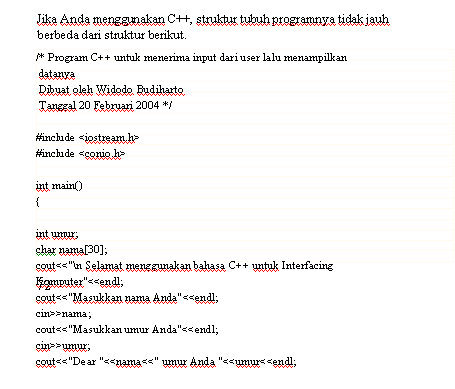
Simpan program ini dan beri nama hello.cpp. Pada program C++ di
atas, C++ menggunakan header file yang umum, yaitu iostream.h
untuk menerima dan menampilkan data, berbeda dengan C yang
menggunakan header file stdio.h. Untuk menerima data digunakan
fungsi cin dan untuk menampilkan data digunakan fungsi cout.
Fungsi \n digunakan untuk mengganti baris, begitu juga fungsi endl.
Beberapa fungsi lain yang cukup terkenal adalah \t untuk tabulasi
dan \b untuk bell. Jika program dijalankan, tampilan dengan
Turbo C++ akan terlihat seperti gambar berikut.


Jika Anda membuatnya melalui editor di Linux, kompilasi dapat
dilakukan melalui terminal menggunakan gcc sebagai berikut:
gcc -o hello hello.cpp

Kode di atas akan menghasilkan output hello dari file sumber
bernama hello.cpp. Anda cukup mengetikkan ./hello saja dan
program akan tampil.

5.2.2 Pengulangan (Looping)
Untuk melakukan pengulangan eksekusi kode pada program, dapat
digunakan fungsi for dengan sintaks sebagai berikut:
for (int a=0;a<10;a++) answer="’y’" answer ="’y’)">


Kamis, 02 Desember 2010

Tips Pemograman Microsoft Excel (3)

Sintax Error
Fungsi STEYX

Fungsi ini menghasilkan standard error dari nilai y yang
diramalkan untuk setiap nilai x dalam persamaan regresi.
Persamaan standard error adalah

Gambar

Sintaks: STEYX(Nilai_y, Nilai_x)
Nilai_y : Array atau range dari data yang tidak


berdiri sendiri.
Nilai_x : Array atau range dari data yang berdiri
sendiri.
Contoh:
Ketik data pada sel A2: B5. Pada sel C2, ketik formula untuk
fungsi STEYX, kemudian tekan .

A B C D
1 Data y Data x Formula Hasil
2 5 6 =STEYX(A2:A5,B2:B5) 6.971094
3 2 7
4 11 4
5 15 9


Korelasi
Fungsi CORREL
Fungsi ini menghasilkan koefisien korelasi di antara dua kumpulan
data. Fungsi CORREL biasanya digunakan untuk memeriksa
hubungan di antara dua property. Contoh: hubungan di antara
lokasi temperatur rata-rata dan penggunaan AC. Persamaan untuk

Gambar

Sintaks: CORREL(Array1, Array2)
Contoh:
Ketik data pada sel A2:B5. Pada sel C2, ketik formula untuk fungsi
CORREL, kemudian tekan .
A B C D
1 Data y Data x Formula Hasil
2 5 6 =CORREL(A2:A5,B2:B5) 0.233
3 2 7
4 11 4
5 15 9

Kurtosis
Fungsi KURT
Fungsi ini menghasilkan kurtosis dari sekumpulan data. Kurtosis
mempunyai ciri lebih tinggi atau lebih datar distribusinya
dibandingkan distribusi normal. Kurtosis positif menunjukkan
distribusi puncak yang relatif. Kurtosis negatif menunjukkan
distribusi datar yang relatif.
Sintaks: KURT(Bil1, Bil2,_)
Bentuk persamaan Kurtosis adalah:

Gambar


Contoh:
Ketik data pada sel A2:A6, kemudian ketik formula untuk fungsi
KURT seperti berikut ini pada sel B2:

A B C
1 Data Formula Hasil
2 13 =KURT(A2:A6) 0.833486
3 5
4 7
5 22

Persentase Ranking
Fungsi PERCENTRANK
Fungsi ini menghasikan persentase ranking suatu nilai dalam
suatu kumpulan data. Fungsi PERCENTRANK biasanya
digunakan untuk mengevaluasi kedudukan hasil nilai tes bakat
dari seluruh nilai tes.
Sintaks: PERCENTRANK(Array, X, Kepec) X : Nilai pilihan yang akan ditentukan
rankingnya.
Kepec : Nilai (opsional) yang mengidentifikasi
jumlah digit kepercayaan. Jika tidak
ditulis, fungsi PERCENTRANK akan
menggunakan tiga digit (0.xxx) dengan
nilai Kepec>1.

Contoh:
Ketik data pada sel A2:A6, kemudian ketik formula untuk fungsi
PERCENTRANK seperti berikut ini pada sel B2:

A B C
1. Data Formula Hasil
2.3 =PERCENTRANK(A2:A6,5) 0.25
3. 5
4. 7
5. 12
6. 23

Permutasi
Fungsi PERMUT
Fungsi ini menghasilkanpermutasi dari bilangan objek yang dipilih
berdasarkan sejumlah bilangan objek.
Sintaks: PERMUT(Bil, Bil_pil)
Bil : Integer dari bilangan objek.
Bil_pil : Integer dari bilangan objek dalam setiap permutasi.
Persamaan untuk bilangan permutasi adalah:
Gambar


Contoh:
Dua tiket lotre diambil dari 20 harga tiket pertama dan kedua.
Cara mencari nilai sampel dalam ruang S adalah sebagai berikut:
A B
1 Formula Hasil
2 =PERMUT(20,2) 380

Probability
Fungsi PROB
Fungsi ini menghasilkan probability dimana nilai bilangannya
berada dalam range di antara dua batasan, yaitu batas atas dan
batas bawah.
Sintaks: PROB(Range_x, Range_prob, Batas_bawah,
Batas_atas)
Range_x : Range dari nilai numerik X yang
berhubungan dengan probability.
Range_prob : Kumpulan probabilitas yang berhu-
bungan dengan nilai Range_x di mana
jumlah seluruh probabilitas harus = 1.
Batas_bawah : Batas bawah.
Batas_atas : Batas atas yang merupakan opsional.
Jika Batas_atas tidak ditulis/tidak ada,
maka akan dihasilkan probability
dimana nilai Range_x sama dengan
Batas_bawah.

Contoh:
Ketik data dan probability masing-masing pada sel A2:A5 dan sel
B2:B5. Kemudian pada sel C2 dan C3 ketik formula untuk fungsi
PROB seperti berikut ini:
A B
C D
1 Data Probability Formula
Hasil
2 9 0.2 =PROB(A2:A5,B2: B5,1,3) 0.1
3 8 0.3 =PROB(A2:A5,B2:B5,8) 0.3
4 2 0.1
5 13 0.4

Ranking
Fungsi RANK
Fungsi ini mencari nilai ranking dalam suatu daftar bilangan.
Sintaks: RANK(Bil, Array, Urut)
Bil : Bilangan yang akan ditentukan
urutannya.
Urut : Bilangan yang menentukan jenis
urutan. Bila 0 atau tidak ditulis maka
urutannya menurun. Bila bukan
bilangan 0 maka urutannya menaik.
Contoh:
Ketik data pada sel A2:A9, kemudian pada sel B2 dan B3 ketik
formula untuk fungsi RANK seperti berikut ini:
A B C D
1 Data Formula Hasil Keterangan
2 25 =RANK(15,A2:A9,2) 1 Bilangan 15 urutan ke-1
3 30 dengan urutan menaik
4 15 =RANK(15,A2:A9,0) 7 Bilangan 15 urutan ke-7
5 70 dengan urutan menurun
6 40
7 35
8 15
9 44

Pearson
Fungsi PEARSON dan RSQ
Fungsi PEARSON dan RSQ masing-masing digunakan untuk
menghasilkan nilai dan kuadrat Pearson berdasarkan koefisien
korelasi r.
Sintaks: PEARSON(Data_y, Data_x)
RSQ(Data_y, Data_x)
Persamaan r untuk garis regresi adalah

Gambar

Contoh:
Ketik data pada sel A2:B9. Pada sel C2 dan C3 ketik masing-
masing formula untuk fungsi PEARSON dan fungsi RSQ seperti
berikut ini:
A B C D
1 Data Data Formula Hasil
2 25 3 =PEARSON(A2:A9,B2:B9) 0.33457
3 30 4 =RSQ(A2:A9,B2:B9) 0.111937
4 15 7
5 70 8
6 40 12
7 35 1
8 15 6
9 44 9

Standarisasi
Fungsi STANDARDIZE
Fungsi ini menghasilkan nilai yang dinormalisasi dari suatu
distribusi yang diwakili melalui nilai tengah dan standar deviasi.

Sintaks: STANDARDIZE(X, Mean, Standar_dev)

Gambar


Persamaan nilai normalisasi adalah s
Z .
Contoh:
Jika nilai X=29.5, オ=40, dan s=4.899 maka cara mencari nilai
normalisasi adalah sebagai berikut:
A
B
1 Formula
Hasil
2 = STANDARDIZE(29.5, 40, 4.899) -2.14
7.1.13 Persentil dan Kuartil
Fungsi PERCENTILE
Fungsi ini menghasilkan persentil ke-k dari suatu nilai dalam suatu
range. Contohnya, Anda dapat memutuskan untuk
mengeksaminasi calon yang mendapat nilai di atas persentil
ke-90.
Sintaks: PERCENTILE(Array, k)
Array : Range data.
k : Nilai persentil dari 0 sampai dengan 1.
Fungsi QUARTILE
Fungsi ini menghasilkan kuartil dari sekumpulan data. Fungsi
QUARTILE biasanya digunakan dalam suatu data penelitian dan
penjualan yang membagi populasi dalam suatu grup, misalnya
untuk mencari 25% pendapatan yang paling besar dalam suatu populasi.
Sintaks: QUARTILE(Array, Quart)
Quart : Nilai yang ditunjukkan seperti berikut ini:
Quart Hasil kuartil
0 Nilai minimum
1 Kuartil pertama (persentil ke-25)
2 Nilai median (persentil ke-50)
3 Kuartil ketiga (persentil ke-75)
4 Nilai maksimum

Contoh:
Tentukan nilai persentil dan kuartil menurut bilangan berikut ini:
A B C D
1 Dt Formula Hasil Keterangan
2 23 =PERCENTILE(A2:A7,0) 23 0 urutan paling kecil
3 45 =PERCENTILE(A2:A7,.5) 55
4 50 =PERCENTILE(A2:A7,1) 80 1 urutan paling besar
5 60 =QUARTILE(A2:A7,0) 23 0 urutan paling kecil
6 77 =QUARTILE(A2:A7,1) 46.25
7 80 =QUARTILE(A2:A7,2) 55

Menurut aturan fungsi PERCENTILE, jumlah bilangan=6 dan
maksimal persentil adalah 1. Dengan mengacu pada perban-
dingan, 0_1 dan 1_6. Dengan demikian setiap 1 kenaikkan adalah
0.2 (=1/5). Untuk formula =PERCENTILE(A2:A7,0) menghasilkan
23 karena karena 0_1 dan bersanding dengan nilai paling kecil
yaitu 23. Formula =PERCENTILE(A2:A7,.5) memberi arti bahwa
argumen k=0.5 terletak antara 0.4 dan 0.6 yang sesuai dengan
perbandingan kenaikkan argumen k. Berdasarkan sandingan, ni-
lai 0.4 bersanding dengan 50 dan 0.6 dengan 60. Dengan
demikian untuk 0.5 adalah 50+60=55. Dengan cara yang sama
formula =PERCENTILE(A2:A7,1) menghasilkan 80.
Menurut aturan fungsi QUARTILE, jumlah bilangan=6 dan
maksimal persentil adalah 100% dengan mengacu pada
perbandingan, 0%_1 dan 100%_6 sehingga setiap kenaikkan
adalah 20% (=100%/5). Formula =QUARTILE(A2:A7,0) meng-
hasilkan 23 karena karena 0%_1 dan bersanding dengan nilai
paling kecil yaitu 23. Formula =QUARTILE(A2:A7,1) memberi arti

bahwa argumen Quart=1 yang mempunyai persentil 25% terletak
antara urutan 2 dan 3 yang masing-masing bersanding dengan
bilangan 45 dan 50. Nilai kuartilnya adalah (45+50)/2= 46.25.
Dengan cara yang sama, =QUARTILE(A2:A7,2) menghasilkan 55.

Skew
Fungsi SKEW

Contoh:
Dengan mengambil contoh dari fungsi ZTEST, dapat dicari nilai
ketidaksimetrisan berdasarkan fungsi SKEW seperti berikut ini:
A B
1 Formula Hasil
2 =SKEW(A2:A8) 1.391975

Interval Kepercayaan
Fungsi CONFIDENCE
Fungsi ini menghasilkaninterval kepercayaan dari populasi nilai
tengah. Contohnya, jika Anda memesan produk melalui jasa pos,

untuk menghitung tingkat keperca-yaan. Tingkat kepercayaan sama
dengan 100*(1-Alpha)% dengan peng-ertian Alpha 0.05 menunjukkan 95%
tingkat kepercayaan. Nilai Alpha adalah 0 < Alpha < 1.
Uk : Ukuran sampel. Nilai Uk = 1
Jika kita ansumsikan bahwa nilai Alpha sama dengan 0.05 maka
daerah di bawah kurva normal adalah (1-Alpha) atau 95%. Daerah
tersebut bernilai ア1.96 dengan interval kepercayaan

Contoh:
Nilai tengah dan standar deviasi untuk nilai rata-rata sampel
random dari 36 mahasiswa berturut-turut adalah 2.6 dan 0.3.
Dengan fungsi CONFIDENCE, cara mencari interval kepercayaan
95% dari nilai tengah adalah sebagai berikut:
A B C
1 Formula
Hasil Keterangan
2 =CONFIDENCE(0.05,0.3,36) 0.097998
3 =2.6-(CONFIDENCE(0.05,0.3,36)) 2.502002 _ 2.5
4 =2.6+(CONFIDENCE(0.05,0.3,36)) 2.697998 _ 2.7

Dengan demikian, interval kepercayaan 95% untuk nilai tengah
adalah 2.50<オ <2.70. Anda dapat menentukan terlebih dahulu tingkat kepercayaan
keterlambatan dan kecepatan produk yang akan tiba. Sintaks: CONFIDENCE(Alpha, Standar_deviasi, Uk) Alpha : Tingkat signifikansi yang digunakan

Fungsi ini menghasilkanketidaksimetrisan (skew) dari suatu
distribusi. Skew mengarakterisasikan derajat asimetri dari suatu
distribusi sekitar nilai tengah. Skew positif dan negatif masing-
masing menunjukkan suatu distribusi dengan bagian bawah
asimetrinya lebih diperluas dengan nilai positif dan negatif.
Sintaks: SKEW(Bil1, Bil2, ...)
Bil1, Bil2, ... : Bilangan dengan banyak bilangan harus lebih dari 3.
Persamaan untuk Skew didefinisikan sebagai:

Senin, 29 November 2010

Jaringan Mobile akan berkembang pesat pada tahun 2015


Koneksi jaringan mobile di dunia diperkirakan akan membengkak menjadi 20,4 milyar gigabyte pada tahun 2015 mendatang. Perkiraan ABI Research bahwa pengguna mobil akan lebih dari 3,7 milyar gigabyte pada akhir tahun 2010 untuk koneksi suara dan data.

Pada Acara Huawei Asia Pacific CTO Forum yang ke-4, didiskusikan bahwa pertumbuhan jaringan pada platform mobile tidak hanya bersalah dari Jepang, Taiwan dan Australia, namun juga dari berbagai negara termasuk Indonesia, India, Filipina, dan China. Tema acara kali ini adalah ‘Mobile Internet: Today and Tomorrow’ yang dilaksanakan di Hong Kong. Huawei Asia Pacific CTO Forum dihadiri oleh 100 eksekutif level C yang mewakili lebih dari 50 operator telekomunikasi dari seluruh kawasan Asia Pasifik.

Pesatnya pertumbuhan layanan mobile broadband, evolusi jaringan merupakan salah satu faktor penting untuk membedakan layanan operator pada masa sekarang. Karena itu, Huawei mengindikasikan bahwa pertumbuhan mobile internet membutuhkan koordinasi yang sangat efektif antara terminal, pipa, dan cloud platform.

Operator harus fokus pada tiga kunci utama untuk memanfaatkan popularitas mobile broadband dan mobile internet: Investasi dalam teknologi generasi berikutnya seperti LTE untuk meningkatkan efisiensi spektrum, memperluas sumber spektrum, dan menyediakan infrastruktur yang tepat sehingga memungkinkan jangkauan yang lebih intensif di berbagai daerah hotspot.

Huawei memimpin diskusi, memberikan wawasan baru mengenai perkembangan mobile broadband di masa depan, serta bekerja sama dengan operator untuk menentukan bagaimana mereka dapat memanfaatkan dengan baik pesatnya pertumbuhan di sektor ini.

Rabu, 17 November 2010

Tips Pemograman Microsoft Excel (2)

Fungsi LARGE dan SMALL

Fungsi LARGE dan SMALL masing-masing digunakan untuk
menghasilkan nilai terbesar dan terkecil menurut pilihan Anda.
Sintaks: LARGE(Array, Pss)
SMALL(Array, Pss)
Array : Array atau range data.
Pss : Posisi berdasarkan urutan nilai terbesar
untuk fungsi LARGE atau terkecil
untuk fungsi SMALL.

Contoh:


Ketik data pada sel A2 sampai sel B4, kemudian pada sel D2 dan
D3 ketik masing-masing formula untuk fungsi LARGE dan SMALL
dengan urutan posisi ke-3, lalu tekan .
A B D E
1 Data Data Formula Hasil
2 10 13 =LARGE(A2:B4;3) 15
3 15 15 =SMALL(A2:B4;3) 13
4 11 20

Berdasarkan formula LARGE(A2:B4;3), susunan urutan terbesar
ke terkecil adalah 20, 15, 15, 13, 11, dan 10. Jadi, urutan terbesar
ke-3 adalah 15. Untuk formula SMALL(A2:B4;3), susunan urutan
terkecil ke terbesar adalah 10, 11, 13, 15 15, dan 20. Jadi, urutan
terkecil ke-3 adalah 13.

atas tanpa memasukkan karakter 敵aji , sedangkan formula
MAXA(A1:A4) dan MINA(A1:A4) menghitung bilangan terbesar
dan terkecil serta memasukkan karakter 敵aji yang dibaca oleh
Microsoft Excel menjadi bilangan 0.

7.1.2 Standar Deviasi
Fungsi STDEV, STDEVP, STDEVA dan STDEVPA

Fungsi STDEV dan STDEVP digunakan untuk menghitung standar
deviasi bilangan berdasarkan sampel untuk fungsi STDEV dan
berdasarkan seluruh populasi untuk fungsi STDEVP. Fungsi
STDEVA dan STDEVPA digunakan untuk menghitung standar
deviasi bilangan, teks, atau nilai logika berdasarkan sampel untuk
fungsi STDEVA dan berdasarkan seluruh populasi untuk fungsi
STDEVPA. Persamaan dari fungsi STDEV dan STDEVA adalah

Gambar


Sintaks: STDEV(Bil1, Bil2,...)
STDEVP(Bil1, Bil2,...)
STDEVA(Nilai1, Nilail2,...)
STDEVPA(Nilai1, Nilail2,...)
Contoh:
Ketik data pada sel A1:A4, kemudian ketik formula untuk setiap
fungsi pada sel B2:B5, lalu tekan .
A B C D
1 Gaji Formula Hasil Keterangan
2 1500 =STDEV(A1:A4) 655.74 Teks A1 tidak bernilai
3 2300 =STDEVA(A1:A4) 962.63 Teks A1 bernilai
4 1000 =STDEVP(A1:A4) 535.41 Teks A1 tidak bernilai
5 =STDEVPA(A1:A4) 833.66 Teks A1 bernilai

Formula STDEV(A1:A4), STDEVA(A1:A4), STDEVP(A1:A4),
STDEVPA(A1:A4) seluruhnya digunakan untuk menghitung

7.1.3 Variansi
Fungsi VAR, VARP, VARA, dan VARPA
Fungsi VAR dan VARP masing-masing digunakan untuk
menghitung variansi berdasarkan sampel dan berdasarkan seluruh
populasi. Fungsi VARA dan VARPA masing-masing digunakan
untuk menghitung variansi bilangan, teks, dan nilai logika
berdasarkan sampel dan berdasarkan seluruh populasi. Persamaan

dari fungsi VAR dan VARA adalah ()


dari fungsi VAR dan VARA adalah ()
n . Persamaan

Sintaks: VAR(Bil1, Bil2,...)
VARP(Bil1, Bil2,...)
VARA(Nilai1, Nilail2,...)
VARPA(Nilai1, Nilail2,...)
Contoh:
Ketik data pada sel A1:A4, kemudian ketik formula untuk setiap
fungsi VAR, VARP, VARA, dan VARPA pada sel B2:B5, lalu tekan
.
A B C
1 Gaji Formula Hasil
2 1500 =VAR(A1:A4) 430000
3 2300 =VARP(A1:A4) 286666.7
4 1000 =VARA(A1:A4) 926666.7
5 =VARPA(A1:A4) 695000

7.1.4 Kovariansi

Fungsi COVAR
Fungsi ini menghasilkan kovariansi, yaitu rata-rata produk deviasi
untuk setiap nilai data yang berpasangan. Kovariansi digunakan
untuk menentukan hubungan di antara dua set data. Contoh:
hubungan di antara tinggi dan berat badan manusia. Persamaan
kovariansi adalah Cov(X,Y)= ()()

Gambar


Sintaks: COVAR(Array1, Array2)
Contoh:
Ketik data pada sel A2:B5. Pada sel C2, ketik formula untuk fungsi

COVAR, lalu tekan .
A B C D
1 Data y Data x Formula Hasil
2 5 6 =COVAR(A2:A5,B2:B5) 2.125
3 2 7
4 11 4
5 15 9

7.1.5 Deviasi dan Standar Error
Deviasi
Fungsi DEVSQ
Fungsi ini menghasilkan jumlah kuadrat deviasi. Persamaan untuk
fungsi DEVSQ adalah ()2
DEVSQ X- X


DEVSQ .
Sintaks: DEVSQ(Bil1, Bil2,...)
Contoh:
Ketik data pada sel A2:B4, kemudian ketik formula untuk fungsi
DEVSQ seperti berikut ini pada sel C2:
A B C D
1 Data Data Formula Hasil
2 5 6 =DEVSQ(A2:B4) 46.8333
3 2 7
4 11 4